
Comment avoir un fond d’écran parallaxe sur Mac
macOS n’a aucun réglage de fond d’écran parallaxe : Réglages Système propose des images fixes, le Bureau dynamique et des vidéos aériennes, et aucun ne suit le pointeur. Walyro (macOS 14 et versions ultérieures) fait de votre photo un fond parallaxe : le premier plan se penche vers le pointeur davantage que l’arrière-plan, et la photo dérive d’elle-même quand le pointeur s’arrête.
La parallaxe photo en bref
Un fond d’écran parallaxe découpe une image en plans qui bougent de façon différente. Quand le pointeur bouge, le plan avant se déplace plus que ceux de derrière, et une photo plate se met à paraître profonde. Les possesseurs d’iPhone connaissent l’effet sur l’écran verrouillé, où c’est l’inclinaison du téléphone qui l’anime.
Sur Mac, Réglages Système ne met votre propre photo sur le bureau que sous forme d’image fixe. Walyro détermine quelles parties de la photo sont proches et lesquelles sont lointaines, puis déplace davantage les parties proches quand le pointeur traverse l’écran. Quand le pointeur s’arrête, la photo dérive d’elle-même.
- Intégré à macOS
- Non. Les réglages Fond d’écran proposent des images fixes, le Bureau dynamique et des vidéos aériennes
- Ce qui l’anime
- Votre pointeur, plus une lente dérive quand il est immobile
- Provenance des photos
- Votre photothèque Photos, le Finder, ou un glisser-déposer sur « Toutes les vidéos »
- Formats
- Les images que macOS sait ouvrir, dont le HEIC de l’iPhone, le JPEG et le PNG
- Taille minimale
- 640 pixels sur le plus grand côté
- Réglages
- Profondeur, Mouvement, Luminosité, et cadrage Ajuster ou Remplir
- Votre photo
- Analysée sur votre Mac, jamais envoyée en ligne
- Configuration requise
- macOS 14 ou version ultérieure
Mettre un fond d’écran parallaxe sur Mac
Il vous faut Walyro, disponible sur le Mac App Store, et un Mac sous macOS 14 ou version ultérieure. Toutes les photos conviennent, et celles avec une personne, un animal ou un objet au premier plan bougent le plus.
Ouvrez Scènes et cliquez sur « Votre photo »
« Votre photo » est la première carte de Scènes. Choisissez Photos pour piocher dans votre photothèque, ou Finder pour choisir un fichier image. Vous pouvez aussi glisser une photo sur « Toutes les vidéos ».
Patientez pendant que Walyro analyse la photo
Walyro affiche « Analyse de votre photo… » pendant une seconde ou deux, le temps de distinguer les parties proches des parties lointaines.
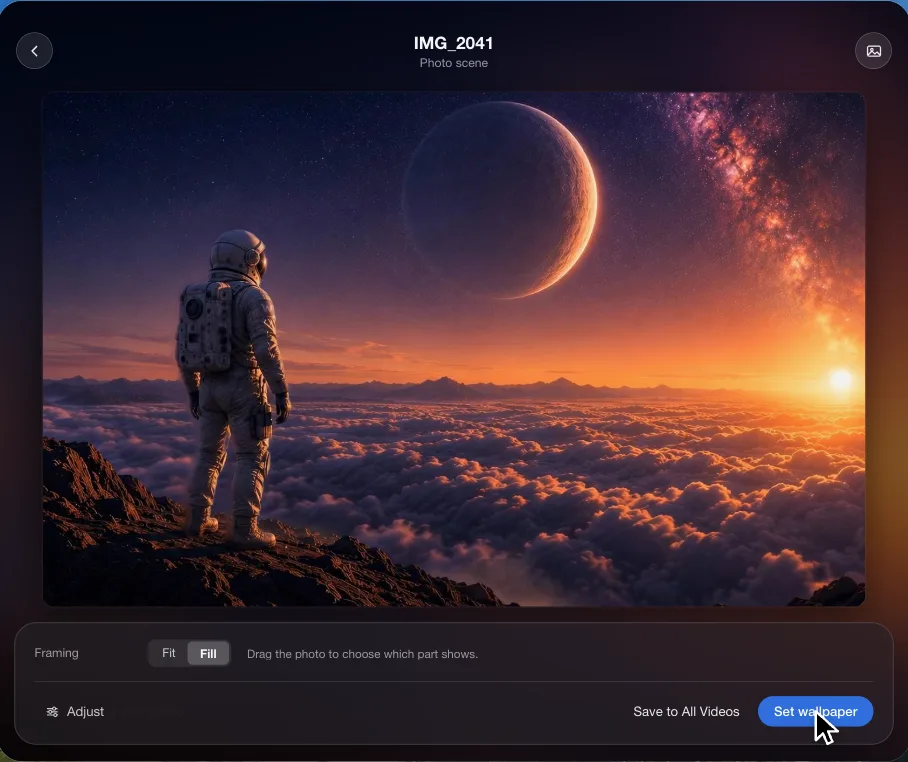
Cadrez l’image
« Remplir » couvre tout l’écran : faites glisser la photo pour choisir la partie visible, et double-cliquez pour la recentrer. « Ajuster » affiche toute la photo et remplit les bords avec une copie floue de celle-ci.
Définissez-la comme fond d’écran
Cliquez sur « Définir comme fond d’écran » pour mettre la photo sur tous les écrans. Pour un seul écran, choisissez-le d’abord en haut de la fenêtre. Le bouton Enregistrer dans « Toutes les vidéos » garde la photo dans votre bibliothèque pour plus tard.

4,7 sur 5 · 95 notes sur le Mac App Store
Les photos qui donnent la parallaxe la plus marquée
La profondeur vient des distances à l’intérieur de la photo. Walyro cherche quelque chose au premier plan, comme une personne, un animal ou un bâtiment. Il cherche aussi un sol qui s’étend du proche au lointain. Une photo qui réunit les deux bouge le plus.
Une photo sans rien au premier plan et sans distance visible, comme un mur ou un ciel vide, bouge d’un seul bloc. Le bas se déplace un peu plus que le haut : vous avez du mouvement, mais peu de profondeur.
- Une personne sur une crête ou une plage, un animal avec de l’espace derrière lui, ou une maison qui se détache sur le ciel donnent un effet marqué.
- Une route, un rivage ou une vallée qui file vers l’horizon fonctionnent bien aussi.
- Les foules, les motifs chargés et les photos prises bien en face d’un mur bougent moins.
- Walyro accepte les photos à partir de 640 pixels sur le plus grand côté. Une photo proche de la résolution de votre écran paraît plus nette sur un écran Retina, et une photo d’iPhone a assez de pixels pour la plupart des écrans.
Régler la profondeur, le mouvement et la luminosité
Cliquez sur « Régler » dans la fenêtre photo. L’aperçu se penche quand votre pointeur passe dessus : vous jugez chaque changement avant de définir le fond d’écran.
- « Profondeur » règle l’écart de déplacement entre les parties proches et lointaines. Baissez-la si la zone autour du premier plan commence à paraître floue.
- « Mouvement » règle la vitesse de la dérive quand le pointeur est immobile.
- « Luminosité » assombrit la photo, pour que les icônes et la barre des menus restent lisibles sur une image claire.
- « Suivre le pointeur » et « Mouvement automatique » activent ou désactivent chaque type de mouvement.
- « Plus calme pendant que vous travaillez » apaise la photo quand les fenêtres remplissent le bureau.
Sur plusieurs écrans et dans des playlists
La photo se penche uniquement sur l’écran où se trouve votre pointeur. Vos autres écrans gardent la lente dérive jusqu’à ce que le pointeur les atteigne.
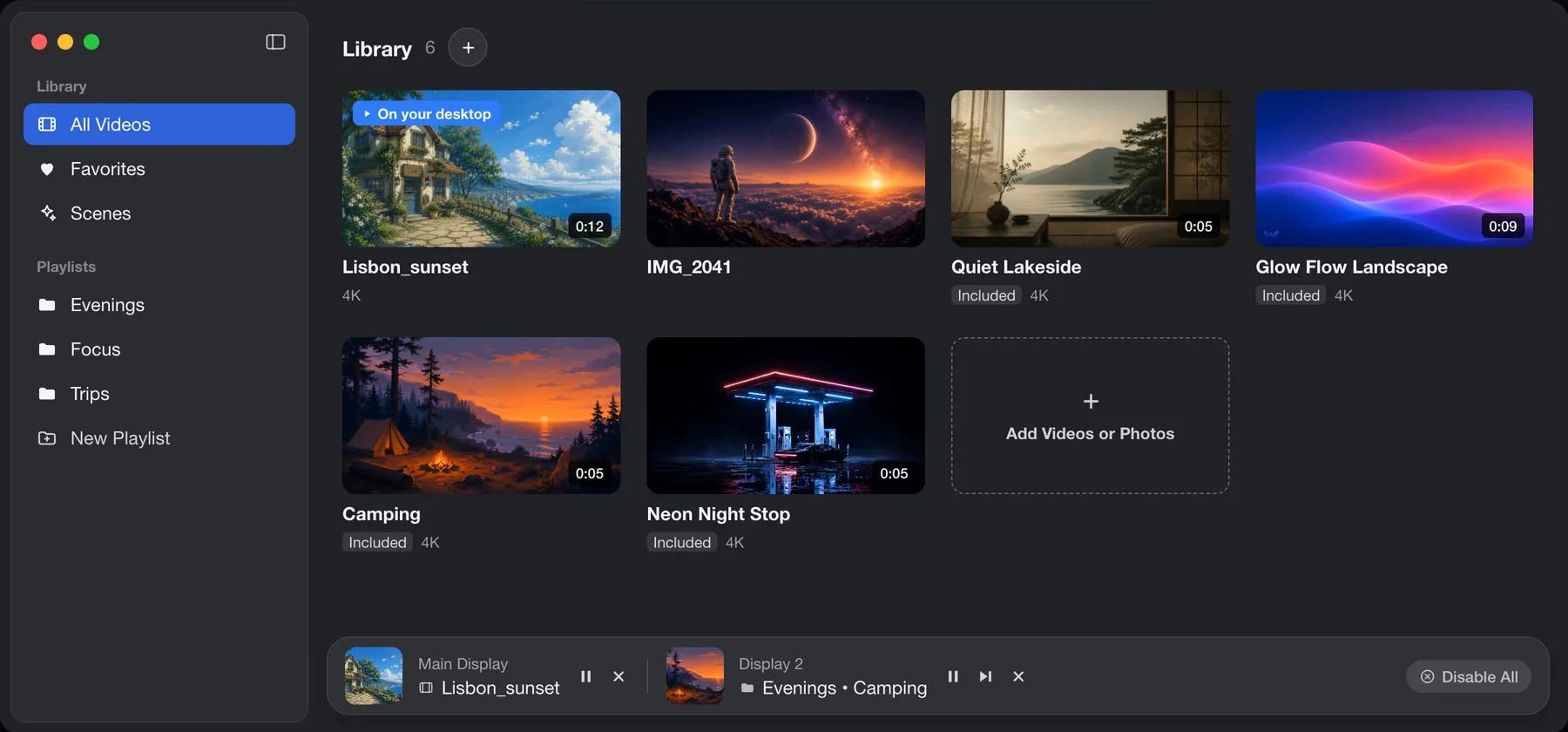
Une photo enregistrée se range dans « Toutes les vidéos », à côté de vos vidéos et de vos Scènes. Ajoutez-la à une playlist pour la faire alterner avec elles, ou gardez-la sur un écran pendant qu’un autre lit une vidéo.
Scène photo ou vidéo de zoom 3D ?
Des apps mobiles et des logiciels de montage savent exporter une photo en court clip de zoom 3D, avec le mouvement de caméra figé dans le fichier. Walyro peut lire ce clip comme fond d’écran vidéo. Il peut aussi faire bouger la photo elle-même au gré du pointeur.
Suit le pointeur
- Scène photo dans Walyro
- Oui
- Vidéo de zoom 3D
- Non
Mouvement quand le pointeur est immobile
- Scène photo dans Walyro
- Une lente dérive que vous pouvez accélérer, ralentir ou couper
- Vidéo de zoom 3D
- Le mouvement de caméra du clip, en boucle
Créé à partir de
- Scène photo dans Walyro
- N’importe quelle photo de votre choix
- Vidéo de zoom 3D
- Un clip exporté depuis une autre app
Modifier la profondeur ensuite
- Scène photo dans Walyro
- Faites glisser le curseur Profondeur
- Vidéo de zoom 3D
- Exportez un nouveau clip
Lisible dans Walyro
- Scène photo dans Walyro
- Oui
- Vidéo de zoom 3D
- Oui
Différent sur chaque écran
- Scène photo dans Walyro
- Oui
- Vidéo de zoom 3D
- Oui
Questions fréquentes
Est-ce la même chose que la scène spatiale en fond d’écran sur iPhone ?
C’est la même idée, avec une autre commande. Sur iPhone 12 ou modèle ultérieur avec iOS 26, une scène spatiale réagit aux mouvements du téléphone dans votre main, et seules certaines photos s’y prêtent. Un Mac reste immobile sur le bureau : Walyro suit donc votre pointeur à la place, et construit les plans à partir de n’importe quelle photo de votre choix.
Peut-on utiliser les fonds d’écran parallaxe de Wallpaper Engine sur Mac ?
Non. Wallpaper Engine tourne sous Windows, et ses fonds d’écran de type scène avec parallaxe à la souris ne s’installent pas sur macOS. Sur Mac, vous pouvez obtenir l’effet à partir de votre propre photo dans Walyro. Le guide Wallpaper Engine pour Mac présente les autres options.
Walyro envoie-t-il ma photo en ligne ?
Non. Walyro construit les plans sur votre Mac et les conserve dans son propre dossier, sur ce même Mac. Vous n’avez besoin d’aucun compte.
Pourquoi ma photo bouge-t-elle d’un seul bloc ?
Walyro n’a trouvé ni premier plan ni distance nette dans cette photo : il fait donc bouger toute l’image comme un seul plan. Essayez une photo avec une personne, un animal ou un objet au premier plan, ou un paysage qui file vers l’horizon.
Un fond d’écran parallaxe consomme-t-il plus de batterie ?
Tout fond d’écran animé consomme un peu d’énergie. Dans Walyro, activez « Plus calme pendant que vous travaillez » pour apaiser la photo quand les fenêtres remplissent l’écran, ou désactivez « Mouvement automatique » pour qu’elle ne bouge qu’avec votre pointeur. Walyro se met aussi en pause quand l’écran se verrouille ou se met en veille, et en mode Économie d’énergie si vous activez cette option.
Est-ce gratuit ?
Walyro se télécharge gratuitement, et la version gratuite inclut les scènes photo. Un achat unique lève les limites de la version gratuite, sans abonnement ni publicité.
Sources et pour aller plus loin
Commencez avec une photo que vous avez déjà
Choisissez une image avec quelque chose au premier plan, mettez-la sur votre bureau et bougez le pointeur. Walyro fonctionne sur macOS 14 et versions ultérieures.
4,7 sur 5 · 95 notes sur le Mac App Store