

Un setup qui prend vie
Un mouvement discret transforme n’importe quel clip en fond d’écran animé, idéal aussi pour un second écran
Partez des vidéos intégrées ou de vos propres clips, et gardez un bureau qui vous ressemble, sans encombrement.
Créez des fonds d’écran animés sur votre Mac, en privé et hors ligne
Un mouvement discret transforme n’importe quel clip en fond d’écran animé, idéal aussi pour un second écran
Vos vidéos ne quittent jamais votre Mac, et aucun compte n’est à créer
Mettez en pause ou changez de fond d’écran à tout moment depuis la barre des menus
Un voyage, une fenêtre sous la pluie, un clip que vous revoyez sans cesse : il devient votre bureau
Tout ce qu’il faut pour de beaux fonds d’écran vidéo sur votre Mac

Aperçu
Regardez ce que donne un clip derrière vos fenêtres, choisissez Ajuster, Remplir ou Rogner, puis visez tous les écrans, l’écran principal ou un écran précis.
Mettez une vidéo différente sur chaque moniteur, ou la même scène sur tous les écrans. Gardez un écran principal sobre et une boucle apaisante sur le second. À vous de choisir.
Mettez le mouvement en pause quand vous devez vous concentrer. Passez d’une vidéo à l’autre, lancez la lecture aléatoire et gardez la main sur tout depuis la barre des menus et la section « En lecture ». Un clic suffit pour mettre en pause, relancer ou changer de vidéo.
Regroupez vos vidéos dans des playlists qui passent en aléatoire, se répètent et tournent en boucle toutes seules, au lieu de se comporter comme de simples dossiers. Tout fonctionne hors ligne, avec vos propres vidéos et le pack de démarrage intégré.
Faites d’une vidéo cinématographique un bureau animé, ou apportez vos propres clips. Un aperçu de ce que Walyro peut lire.
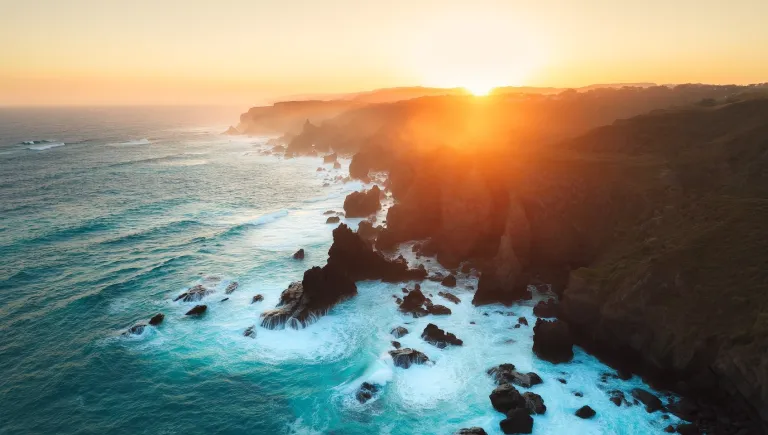
Des images aériennes de drone qui glissent sur le bureau.

Un brouillard lent qui traverse la vallée, toute la journée.

Un ciel nocturne vivant qui se reflète sur un lac lisse comme un miroir.
I never thought an app could make me happy every time I open my laptop. A friend recommended this one, and now my wallpaper is a video of my late dog running around the yard. Such a small thing, but it genuinely makes my day better. If you've got a video that makes you happy, you can now turn it into your wallpaperBest part is setting my own clips as live wallpaper, not some preset gallery. Quick setup, doesn't spin up the fans, and my videos stay on my Mac. Would like a bit more fullscreen control, but no complaints for the price.set my own video as wallpaper in under a minute. smooth playback, no lag on external display. solid appWalyro is easy to use and does exactly what it promises. It's nice that I can set any of my own videos as wallpaper. Desktop now feels much more alive.Simple to use and works great. I like that I can add my own clips. It makes my Mac desktop feel more personal.Prenez le guide qui correspond à ce que vous voulez faire.
Si vous voulez simplement un fond qui bouge sur Mac, Walyro lit vos fichiers vidéo locaux, garde le mouvement discret et le met en pause dès que votre bureau doit redevenir calme.
Wallpaper Engine tourne sous Windows. Sur macOS, Walyro lit vos propres vidéos en fond d’écran et dessine quatre Scènes générées qui se passent de vidéo, avec des playlists et un réglage par écran pour les deux.
Walyro vous permet de mettre une vidéo ou une playlist différente sur chaque écran, de mettre un écran en pause sans toucher aux autres, et de gérer tous les écrans, l’écran principal ou un moniteur précis au même endroit.
Walyro transforme vos fichiers MP4, MOV et M4V en fond d’écran animé sous macOS 14.0 ou ultérieur. La lecture se fait hors ligne, et vous choisissez où elle s’affiche : sur tous les écrans, sur l’écran principal ou sur un seul écran.
Sur Mac, Apple appelle « fond d’écran dynamique » ses photos qui changent selon l’heure. Les Scènes de Walyro font la même chose, en mouvement : leurs couleurs évoluent au fil de la journée pendant que la Scène continue de bouger. Vous pouvez aussi lire vos propres vidéos.
Transformez vos boucles rendues, vos exports de motion design et vos courts clips d’animation en fond d’écran animé sur macOS, avec une lecture en local et un réglage écran par écran.
Importez des clips MP4, MOV ou M4V depuis le Finder, voyez-les en aperçu sur un bureau de style Mac et gardez-les dans une bibliothèque locale où des playlists font alterner vos sélections au fil du temps.
Regroupez vos clips locaux en playlists, faites-les alterner dans l’ordre ou en aléatoire, et gardez une lecture entièrement hors ligne sur macOS.
Quand on cherche un fond de bureau animé, on veut en général un arrière-plan qui bouge et qu’on contrôle soi-même. Walyro transforme vos vidéos locales en bureau de ce genre, sans passer par une boutique de fonds d’écran.
Walyro vous permet de faire tourner un fond animé discret sur MacBook, MacBook Air ou MacBook Pro avec vos fichiers MP4, MOV et M4V, des commandes de pause rapides et la prise en charge des écrans externes.
Changer le fond d’écran de macOS prend environ une minute dans Réglages Système. Ce guide passe en revue toutes les options intégrées (une image fixe, les fonds dynamiques d’Apple et les vues aériennes), puis montre comment mettre votre propre vidéo en fond d’écran animé.
macOS est livré avec des économiseurs d’écran aériens qui bougent sans arrêt, et il peut en garder un sur le bureau. Dès que vous voulez vos propres images plutôt que celles d’Apple, il faut un autre outil.
Réglages Système refuse les fichiers vidéo. Walyro prend ce même MP4, le lit en boucle derrière votre bureau et vous laisse choisir l’écran où il s’affiche.
Suivez la liste dans l’ordre. Les quatre premières vérifications couvrent presque tous les cas, et chacune se vérifie en quelques secondes.
Wallpaper Engine ne fonctionne pas sous macOS, et aucune app Mac ne le remplace en entier. Ce que propose réellement cette catégorie d’apps, et comment savoir de quelle partie vous avez besoin.
L’expression sert à désigner trois fonctions réellement différentes, ce qui explique pourquoi la réponse trouvée ne correspond souvent pas à ce que vous cherchiez. Cette page les explique une par une, simplement.
Réponse courte : oui, un peu. La réponse utile, c’est de savoir ce qui consomme vraiment dans un fond d’écran animé, car l’essentiel de l’écart tient à des choix que vous maîtrisez.
Lively est une très bonne app gratuite, et elle ne tourne que sous Windows. Cette page explique pourquoi une version Mac est peu probable, et quelles parties de l’usage de Lively vous pouvez retrouver sur macOS.
Quatre scènes que votre Mac dessine en temps réel : comment en définir une comme fond d’écran, puis régler ses couleurs, son mouvement et sa consommation.
Faites d’une photo que vous avez déjà un bureau qui se penche vers votre pointeur, et voyez quelles photos donnent à Walyro le plus de profondeur.
De la vidéo au fond d’écran en trois étapes.
Importez vos propres vidéos (glisser-déposer ou ajout de fichiers). Utilisez le pack de démarrage intégré, disponible hors ligne, ou ajoutez les vôtres.
Mettez un fond d’écran différent sur chaque moniteur, ou la même scène sur tous les écrans.
Des commandes rapides dans la barre des menus. Dans la section « En lecture », mettez en pause, relancez ou changez de vidéo.
Les formats courants comme MP4, MOV et M4V. Utilisez vos propres vidéos ou le pack de démarrage intégré.
Le meilleur résultat s’obtient avec des vidéos à la résolution native de votre écran. Les vidéos de moindre qualité sont mises à l’échelle, mais peuvent paraître moins nettes.
Oui. Créez une playlist avec vos vidéos et Walyro les fait tourner automatiquement, dans l’ordre ou en aléatoire, sans que vous ayez à changer de fond d’écran à la main.
Pas de bibliothèque en ligne. Rien n’est diffusé en streaming. Utilisez le pack hors ligne intégré et vos propres vidéos.
Ouvrez Walyro, faites glisser une vidéo MP4, MOV ou M4V (ou choisissez-en une dans le pack de démarrage intégré, disponible hors ligne) : elle devient aussitôt un fond d’écran animé, sans montage ni conversion préalable. Walyro fonctionne comme un créateur de fonds d’écran animés tout simple : chaque clip ajouté devient un fond d’écran en mouvement sur l’écran de votre choix.
Ajoutez une vidéo dans Walyro, puis appliquez-la à tous les écrans, à l’écran principal ou à un écran au choix. Vous pouvez mettre en pause, changer ou mélanger votre fond d’écran animé à tout moment depuis la barre des menus ou la section « En lecture ».
Pas pour le moment. Walyro lit des fichiers locaux : un pack de démarrage intégré, plus les vidéos que vous ajoutez. Tout ce qui se trouve dans votre bibliothèque reste sur votre Mac, et vos propres vidéos ne sont jamais envoyées en ligne.
Walyro prend en charge les fichiers MP4, MOV et M4V. Pour un résultat optimal, utilisez des vidéos encodées en H.264 ou HEVC à la résolution native de votre écran.
Les vidéos de moindre qualité sont mises à l’échelle, mais peuvent paraître floues ou pixelisées sur les écrans haute résolution. Pour un résultat optimal, utilisez des vidéos à la résolution native de votre écran (par exemple 2560x1440 pour un écran 2K ou 3840x2160 pour un écran 4K).
Oui. Créez une playlist à partir de vos vidéos locales et Walyro la fait tourner dans l’ordre ou en mode aléatoire : votre bureau change tout seul au lieu de rester sur un seul clip.
Oui pour les fonds d’écran : la lecture fonctionne entièrement hors ligne, et vos vidéos, votre bibliothèque et vos réglages restent toujours sur votre Mac, donc aucun de vos contenus n’est envoyé en ligne. Pour aider à améliorer l’app, Walyro envoie par défaut des statistiques produit anonymes et des rapports de plantage anonymes. Les deux sont facultatifs : vous pouvez désactiver chacun à tout moment dans Réglages, avec « Partager des statistiques produit anonymes » et « Envoyer des rapports de plantage anonymes ».
La lecture vidéo sollicite des ressources du système comme le processeur et la carte graphique. L’impact dépend du matériel, de la résolution de la vidéo et du codec. Mettez les fonds d’écran en pause à tout moment depuis la barre des menus pour libérer des ressources. Les Mac récents à puce Apple Silicon gèrent bien les fonds d’écran vidéo peu gourmands.
Oui. Le pack de démarrage intégré, disponible hors ligne, côtoie les clips que vous importez : vous pouvez mélanger les deux dans la même bibliothèque et dans les mêmes playlists.
Aujourd’hui, Walyro s’achète une seule fois sur le Mac App Store. Ce que vous achetez vous appartient.
Selon la configuration requise actuelle, Walyro nécessite macOS 14.0+. Nous vous conseillons d’utiliser la dernière version de macOS pour une expérience optimale.
Oui. Walyro prend en charge les configurations à plusieurs écrans, avec une commande indépendante pour chaque écran.
Oui. Walyro fonctionne sur les MacBook sous macOS 14.0+ : vous pouvez faire de vos propres clips un fond d’écran discrètement animé, sur l’écran intégré comme sur des moniteurs externes.
Oui. Chaque écran peut avoir son propre fond d’écran et ses propres réglages de lecture. Gérez-les séparément depuis la barre des menus ou la section « En lecture ».