
Un fond d’écran animé différent sur chaque écran
Walyro vous permet de mettre une vidéo ou une playlist différente sur chaque écran, de mettre un écran en pause sans toucher aux autres, et de gérer tous les écrans, l’écran principal ou un moniteur précis au même endroit.
Pensé pour les vrais bureaux
Pour avoir un fond d’écran animé différent sur chaque écran du Mac, il faut un réglage par écran, pas une simple lecture en miroir. Walyro est conçu pour cela. Vous pouvez envoyer une vidéo ou une playlist sur l’écran intégré, une autre sur un moniteur externe, et contrôler chaque écran séparément.
Sur un vrai bureau, chaque moniteur a son rôle. Votre écran principal peut rester plus calme, l’écran d’à côté peut accueillir plus de mouvement, et vous pouvez mettre en pause ou vider un écran sans toucher aux autres. Et si vous préférez une seule vidéo sur tous les écrans, cela se fait de la même façon.
- Écrans visés
- Tous les écrans, l’écran principal ou un moniteur choisi
- Section « En lecture »
- Une ligne par écran actif
- Actions par écran
- Pause, reprise, retrait, et vidéo suivante pour les playlists
- Lecture des playlists
- Rotation séquentielle ou aléatoire sur l’écran choisi
- Formats
- MP4, MOV et M4V ; la lecture est la plus fluide en H.264 ou HEVC
- Achat
- Achat unique, sans abonnement ni publicité
Le bon fond d’écran sur le bon écran
L’écran principal demande une boucle plus calme derrière le vrai travail ; l’écran d’à côté peut accueillir quelque chose de plus expressif. Walyro traite chaque écran comme une cible à part entière, ou envoie le même fond d’écran sur tous quand c’est ce que vous voulez.
Voyez ce que fait chaque écran dans « En lecture »
Chaque moniteur actif a sa propre ligne dans la section « En lecture », avec le nom de l’écran, la source en cours et les actions qui s’y appliquent. Vous voyez d’un coup d’œil quel écran lit quel clip, et vous pouvez en mettre un en pause sans arrêter tout le bureau.
- Mettez un écran en pause sans arrêter les autres
- Videz un seul moniteur et laissez les autres tourner
- Le passage à la vidéo suivante n’est proposé que là où une playlist est active
- « Tout désactiver » quand vous voulez retrouver un bureau net
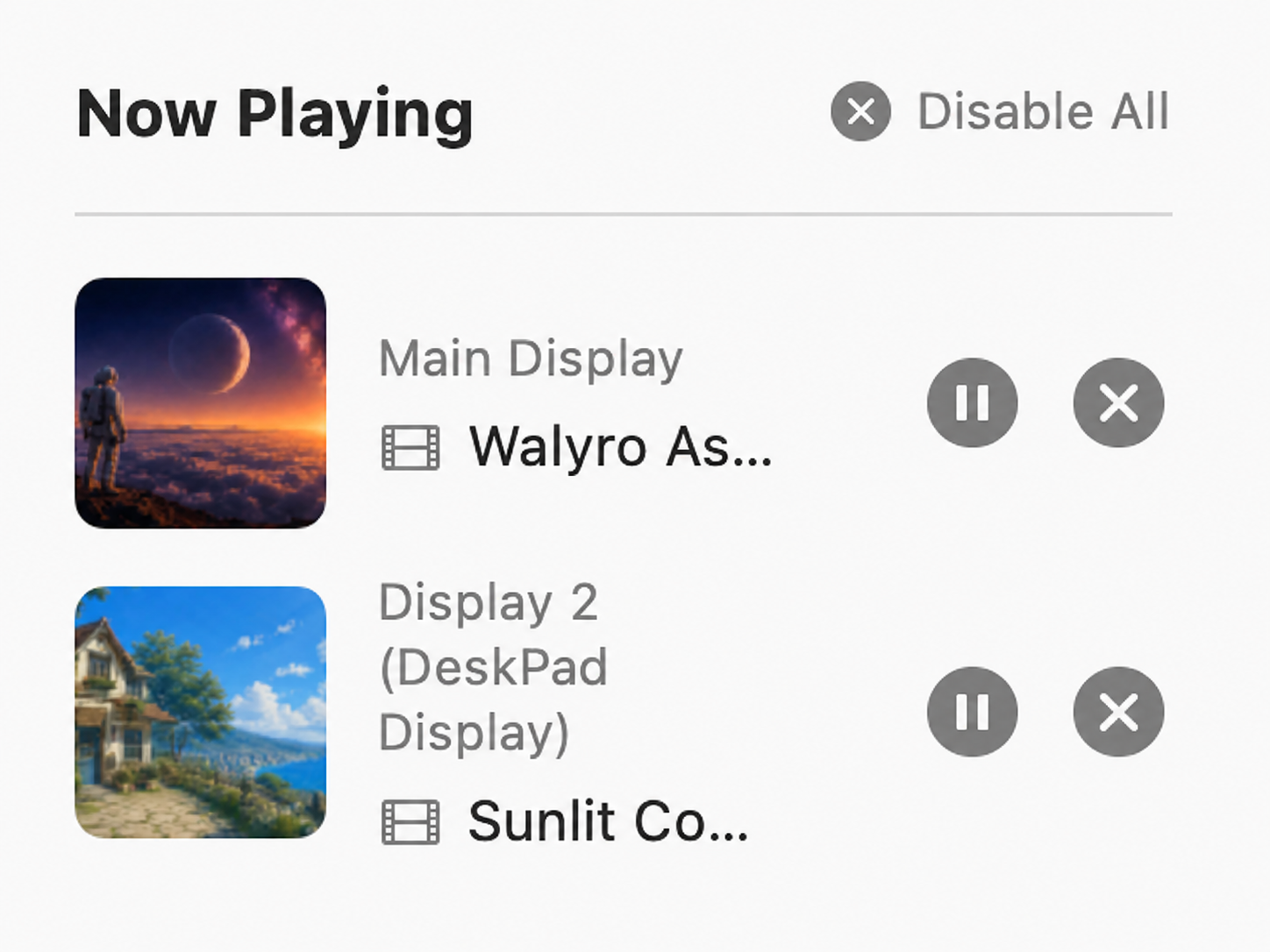
Une playlist sur un moniteur, l’autre écran tranquille
Lancez une playlist sur l’écran de votre choix, laissez-la faire défiler une sélection enregistrée, et gardez une seule vidéo ou une autre playlist sur le second écran. Définir manuellement une vidéo seule remplace la playlist sur cet écran : le comportement reste prévisible.
Fait pour les portables branchés à des moniteurs externes
Walyro suit l’état des écrans : quand vous débranchez votre MacBook, changez de mode de recopie vidéo ou passez de deux écrans à un seul, les commandes restent cohérentes. Le mouvement reste maîtrisé quand le matériel autour change.
Questions fréquentes
Chaque écran peut-il avoir un fond d’écran différent ?
Oui. Walyro gère le fond d’écran de chaque écran indépendamment.
Puis-je quand même utiliser le même fond d’écran sur tous les écrans ?
Oui. Avec Walyro, vous pouvez viser tous les écrans quand une configuration en miroir est plus logique.
Puis-je mettre un écran en pause sans arrêter tous les fonds d’écran ?
Oui. Les commandes par écran de Walyro sont faites exactement pour cela.
Walyro prend-il en charge plusieurs écrans ?
Oui. Walyro prend en charge les configurations à plusieurs écrans, avec un contrôle indépendant pour chacun.
Sources et pour aller plus loin
À chaque écran son ambiance
Une boucle calme sur votre écran principal, quelque chose de plus lumineux sur le second, et la main sur les deux sans perdre de vue ce qui est en lecture.

4,7 sur 5 · 95 notes sur le Mac App Store