
Comment changer le fond d’écran de votre Mac
Changer le fond d’écran de macOS prend environ une minute dans Réglages Système. Ce guide passe en revue toutes les options intégrées (une image fixe, les fonds dynamiques d’Apple et les vues aériennes), puis montre comment mettre votre propre vidéo en fond d’écran animé.
Les réglages du fond d’écran Mac en bref
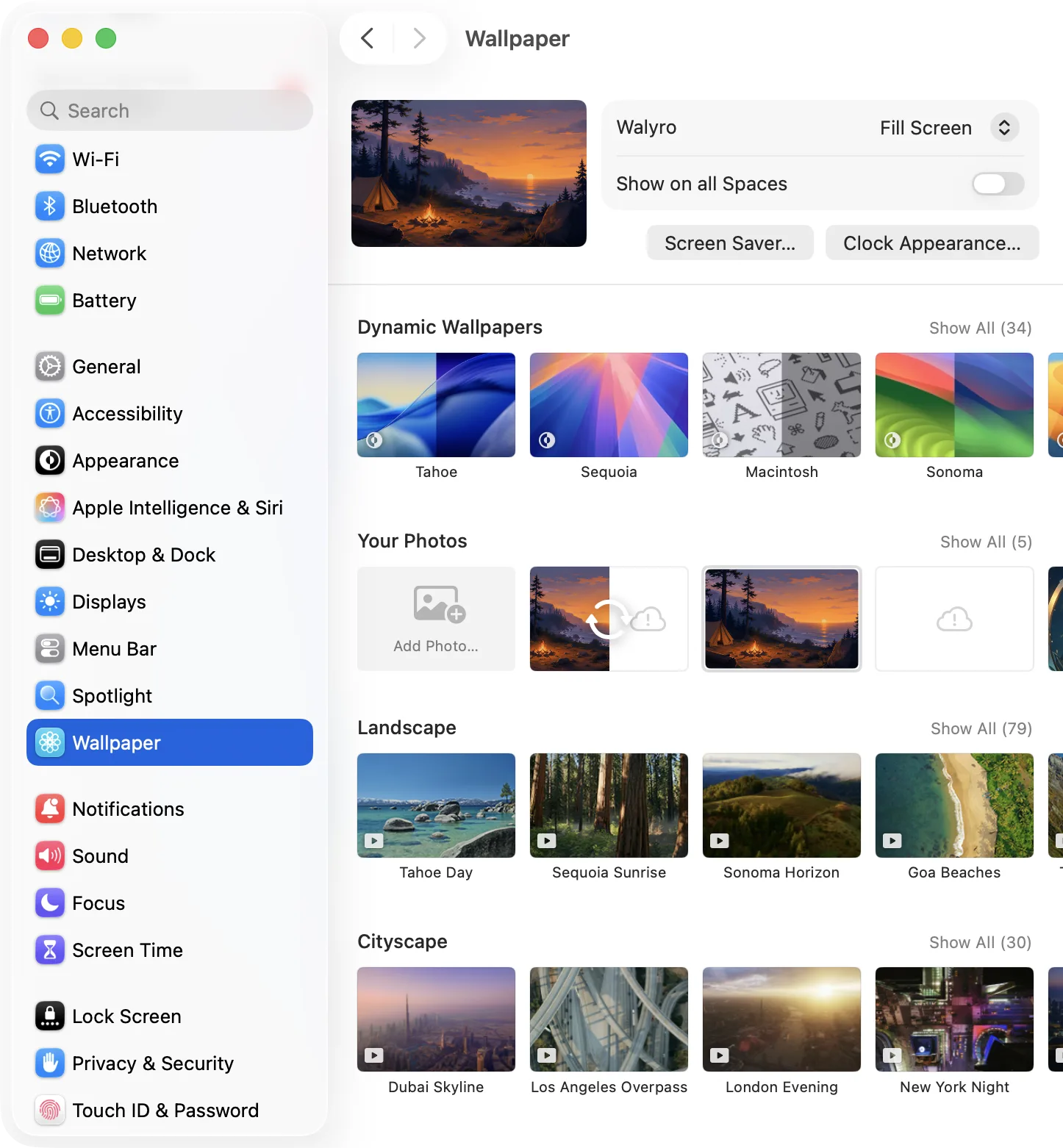
Pour changer le fond d’écran de votre Mac, ouvrez le menu Pomme, choisissez Réglages Système, puis cliquez sur Fond d’écran dans la barre latérale. Choisissez une image d’Apple, un fond dynamique qui suit l’heure de la journée, ou cliquez sur Ajouter une photo pour utiliser votre propre image. Réglez ensuite son cadrage et choisissez l’écran concerné. Le tout prend moins d’une minute.
Voilà pour les images fixes et les fonds intégrés d’Apple. Ce que macOS ne sait pas faire seul, c’est mettre votre propre vidéo (un clip MP4 ou MOV) en fond d’écran animé. Ce guide détaille d’abord chaque option intégrée, puis montre comment ajouter un vrai mouvement avec une app de fonds d’écran animés comme Walyro.
- Emplacement dans macOS
- Réglages Système → Fond d’écran (macOS 14 Sonoma et versions ultérieures)
- Options intégrées
- Photos, fonds dynamiques selon l’heure, vues aériennes et couleurs unies
- Vos propres fichiers
- Toute photo fonctionne d’office ; une vidéo demande une app de fonds animés comme Walyro
- Réglage par écran
- Chaque écran connecté peut afficher son propre fond d’écran
- Formats
- MP4, MOV et M4V ; le H.264 ou le HEVC donnent la lecture la plus fluide
- Achat
- Achat unique, sans abonnement ni publicité
Mettre une image en fond d’écran sur Mac
Le plus rapide pour changer le fond d’écran d’un Mac, c’est Réglages Système. Ouvrez le menu Pomme en haut à gauche, choisissez Réglages Système, puis cliquez sur Fond d’écran dans la barre latérale. Choisissez l’une des images intégrées d’Apple : le bureau change aussitôt.
Pour utiliser votre propre image, faites défiler jusqu’à la section Vos photos ou cliquez sur Ajouter une photo, puis sélectionnez un fichier de votre photothèque ou d’un dossier. Dans les options d’affichage, choisissez Remplir l’écran, Adapter à l’écran ou Centrer pour que l’image tombe juste sur votre écran.
- Ouvrez le menu Pomme (en haut à gauche) et choisissez Réglages Système
- Cliquez sur Fond d’écran dans la barre latérale
- Choisissez une image intégrée, ou cliquez sur Ajouter une photo ou Choisir un dossier pour les vôtres
- Réglez Remplir l’écran, Adapter à l’écran ou Centrer pour le cadrage
- Avec plusieurs écrans, recommencez pour chaque écran à modifier
Utiliser les fonds d’écran dynamiques d’Apple
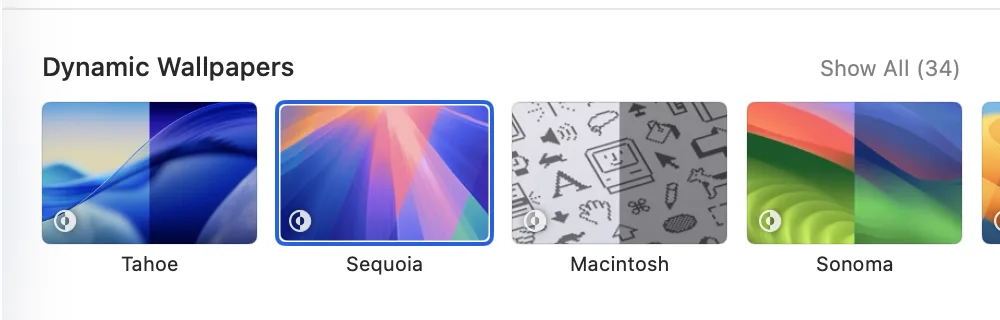
Les fonds d’écran dynamiques sont des images d’Apple qui évoluent d’elles-mêmes au fil de la journée : plus lumineuses le matin, plus sombres le soir. Dans Réglages Système → Fond d’écran, choisissez un fond dans la catégorie Fonds d’écran dynamiques, puis réglez-le sur Automatique pour qu’il suive l’heure locale, ou fixez-le en version claire ou sombre.
Les fonds dynamiques apportent un peu de variété, mais uniquement avec les scènes d’Apple. Si vous voulez que le bureau change avec vos propres images ou vos propres clips, il faut passer par une app dédiée.
- Ouvrez Réglages Système → Fond d’écran
- Choisissez un fond dans la catégorie Fonds d’écran dynamiques
- Choisissez Automatique pour suivre l’heure, ou Clair / Sombre pour figer l’apparence
- Activez le Service de localisation si le mode Automatique ne bascule pas correctement
Mettre une vue aérienne en fond d’écran animé
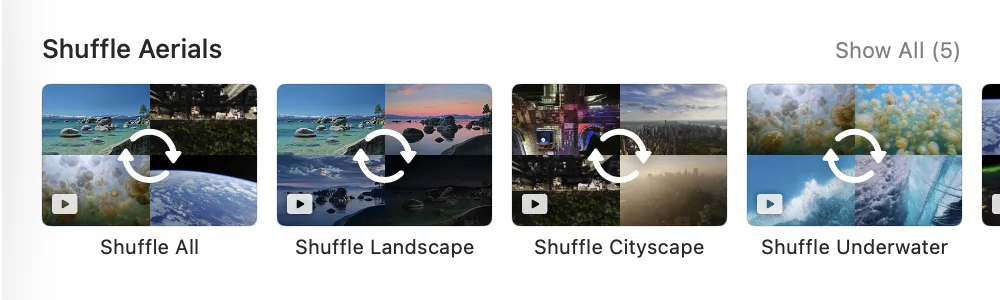
Depuis macOS Sonoma, les économiseurs d’écran aériens d’Apple (de lents plans de drone au rendu très cinéma) peuvent aussi servir de fond d’écran animé. Quand le Mac sort de veille, la vidéo aérienne ralentit et se pose sur une image fixe assortie : le bureau paraît vivant sans distraire.
Ouvrez Réglages Système → Fond d’écran, choisissez une catégorie de vues aériennes comme Paysage ou Paysage urbain, et activez « Afficher comme économiseur d’écran » si vous voulez le même clip aux deux endroits. C’est l’option intégrée la plus proche d’un fond d’écran animé, mais elle reste limitée à la vidéothèque d’Apple : vos propres clips n’y ont pas leur place.
- Ouvrez Réglages Système → Fond d’écran (ou Économiseur d’écran)
- Choisissez une vue aérienne Paysage, Paysage urbain ou Sous l’eau
- Activez si vous le souhaitez « Afficher comme économiseur d’écran » pour réutiliser le même clip
- À savoir : ce sont uniquement des vidéos d’Apple, impossible d’y ajouter les vôtres
Mettre votre propre vidéo en fond d’écran animé sur Mac
macOS ne propose aucun moyen intégré de mettre un fichier MP4 ou MOV en fond d’écran. Apple réserve le fond animé à sa propre bibliothèque de vues aériennes. Pour utiliser vos propres vidéos, il vous faut une app de fonds d’écran animés. Walyro est une app pour macOS 14 et versions ultérieures conçue précisément pour cela : elle transforme vos fichiers vidéo locaux en fond d’écran animé et fonctionne entièrement hors ligne.
Installez Walyro, puis importez un clip depuis le Finder (MP4, MOV et M4V fonctionnent tous) ou commencez par l’une des vidéos intégrées. Prévisualisez le rendu derrière le bureau avec Ajuster, Remplir ou Rogner, choisissez l’écran de lecture et validez. La lecture est muette par défaut, et vous pouvez mettre en pause, reprendre ou retirer le fond d’écran depuis la barre des menus dès que vous voulez un écran calme.
- Installez Walyro sur macOS 14.0 ou version ultérieure
- Importez un MP4, MOV ou M4V depuis le Finder, ou partez d’une vidéo intégrée
- Prévisualisez le cadrage (Ajuster, Remplir ou Rogner) derrière un bureau façon Mac
- Choisissez tous les écrans, l’écran principal ou un seul écran, puis validez
- Mettez en pause, reprenez ou retirez le mouvement à tout moment depuis la barre des menus
Changer le fond d’écran d’un second moniteur ou de l’écran du MacBook
Sur un Mac à plusieurs écrans, Réglages Système affiche une vignette de fond d’écran pour chaque écran. Cliquez sur l’écran voulu, puis choisissez son image : votre moniteur principal et un second écran peuvent ainsi avoir des fonds complètement différents.
Le principe est le même pour un fond d’écran animé. Avec Walyro, vous pouvez envoyer une vidéo ou une playlist sur l’écran de votre MacBook et une autre sur un moniteur externe, puis mettre l’un des deux en pause sans toucher à l’autre.
- Ouvrez Réglages Système → Fond d’écran avec les deux écrans branchés
- Sélectionnez la vignette de chaque écran pour régler son fond séparément
- Pour un fond d’écran vidéo, Walyro attribue un clip ou une playlist à chaque écran
Le fond d’écran ne change pas ? Les solutions courantes
Si votre nouveau fond d’écran paraît flou, l’image d’origine est plus petite que votre écran. Utilisez une image à la résolution native de l’écran (par exemple 3024×1964 sur un MacBook Pro 14 pouces, ou 5120×2880 sur un écran 5K) pour qu’elle reste nette.
Si un fond dynamique ne suit pas l’heure de la journée, activez le Service de localisation dans Réglages Système → Confidentialité et sécurité. Et si l’option Ajouter une photo n’apparaît pas, vérifiez que vous êtes bien sous macOS 14 Sonoma ou version ultérieure : la présentation des réglages Fond d’écran a changé avec cette version.
- Fond flou : utilisez une image à la résolution native de votre écran
- Fond dynamique figé : activez le Service de localisation pour le mode Automatique
- Options absentes : vérifiez que vous êtes sous macOS 14 Sonoma ou version ultérieure
- Fond vidéo saccadé : utilisez des clips H.264 ou HEVC et mettez en pause sur batterie
Fond d’écran intégré à macOS ou app de fonds animés
Ce que vous pouvez définir
- Réglages Système de macOS
- Photos, fonds dynamiques et vues aériennes d’Apple
- Walyro
- N’importe quelle vidéo MP4, MOV ou M4V en fond animé
Votre propre vidéo
- Réglages Système de macOS
- Non pris en charge
- Walyro
- Importez vos propres clips depuis le Finder
Contrôle du mouvement
- Réglages Système de macOS
- Les vues aériennes suivent un calendrier fixe
- Walyro
- Pause, reprise et retrait depuis la barre des menus
Par écran
- Réglages Système de macOS
- Une image différente par écran
- Walyro
- Une vidéo ou une playlist différente par écran
Prix et confidentialité
- Réglages Système de macOS
- Inclus dans macOS
- Walyro
- Achat unique, entièrement hors ligne, sans compte
Questions fréquentes
Comment changer le fond d’écran sur un Mac ?
Ouvrez le menu Pomme, choisissez Réglages Système, puis cliquez sur Fond d’écran dans la barre latérale. Choisissez une image intégrée ou cliquez sur Ajouter une photo pour utiliser la vôtre, puis réglez l’affichage sur Remplir l’écran, Adapter à l’écran ou Centrer. Le changement est immédiat, et chaque écran peut avoir son propre fond d’écran.
Peut-on mettre une vidéo en fond d’écran sur Mac ?
Pas avec les réglages intégrés : macOS ne propose que les vues aériennes et les fonds dynamiques d’Apple. Pour mettre votre propre clip MP4 ou MOV en fond d’écran animé, installez une app de fonds animés comme Walyro, importez la vidéo et définissez-la sur l’écran de votre choix.
Comment mettre un MP4 en fond d’écran sur Mac ?
macOS ne sait pas définir un MP4 comme fond d’écran à lui seul. Ouvrez Walyro, importez le MP4 (MOV et M4V fonctionnent aussi) depuis le Finder, prévisualisez le cadrage et définissez-le comme fond d’écran animé. La lecture reste locale et muette, avec la pause dans la barre des menus.
Comment avoir un fond d’écran qui bouge sur Mac ?
Pour un mouvement intégré, choisissez une vue aérienne ou un fond dynamique dans Réglages Système → Fond d’écran. Pour faire bouger votre propre vidéo sur le bureau, utilisez une app de fonds d’écran animés comme Walyro, qui lit en boucle vos fichiers MP4, MOV et M4V locaux derrière le bureau.
Pourquoi mon fond d’écran Mac revient-il à l’ancien ou paraît-il flou ?
Un fond d’écran flou signifie le plus souvent que l’image est plus petite que l’écran : utilisez-en une à la résolution native de votre écran. S’il revient à l’ancien après un redémarrage ou si l’option Ajouter une photo manque, vérifiez que vous êtes sous macOS 14 Sonoma ou version ultérieure, où les réglages Fond d’écran ont été repensés.
Peut-on mettre un fond d’écran différent sur chaque écran ?
Oui. Dans Réglages Système → Fond d’écran, chaque écran connecté a sa propre vignette : vous pouvez donc choisir une image par écran. Pour un fond d’écran vidéo animé, Walyro attribue un clip ou une playlist différente à chaque écran.
Sources et pour aller plus loin
Envie d’un fond d’écran qui bouge vraiment ?
macOS change l’image ; Walyro met votre propre vidéo sur le bureau. Importez un clip, vérifiez le cadrage et définissez-le sur l’écran de votre choix, entièrement hors ligne.

4,7 sur 5 · 95 notes sur le Mac App Store