
Cómo cambiar el fondo de pantalla de tu Mac
Cambiar el fondo del escritorio en macOS lleva más o menos un minuto en Ajustes del Sistema. Esta guía repasa todas las opciones que trae el sistema (una imagen fija, las escenas dinámicas de Apple y los salvapantallas aéreos) y después explica cómo poner tu propio vídeo como fondo animado.
Los ajustes de fondo del Mac, de un vistazo
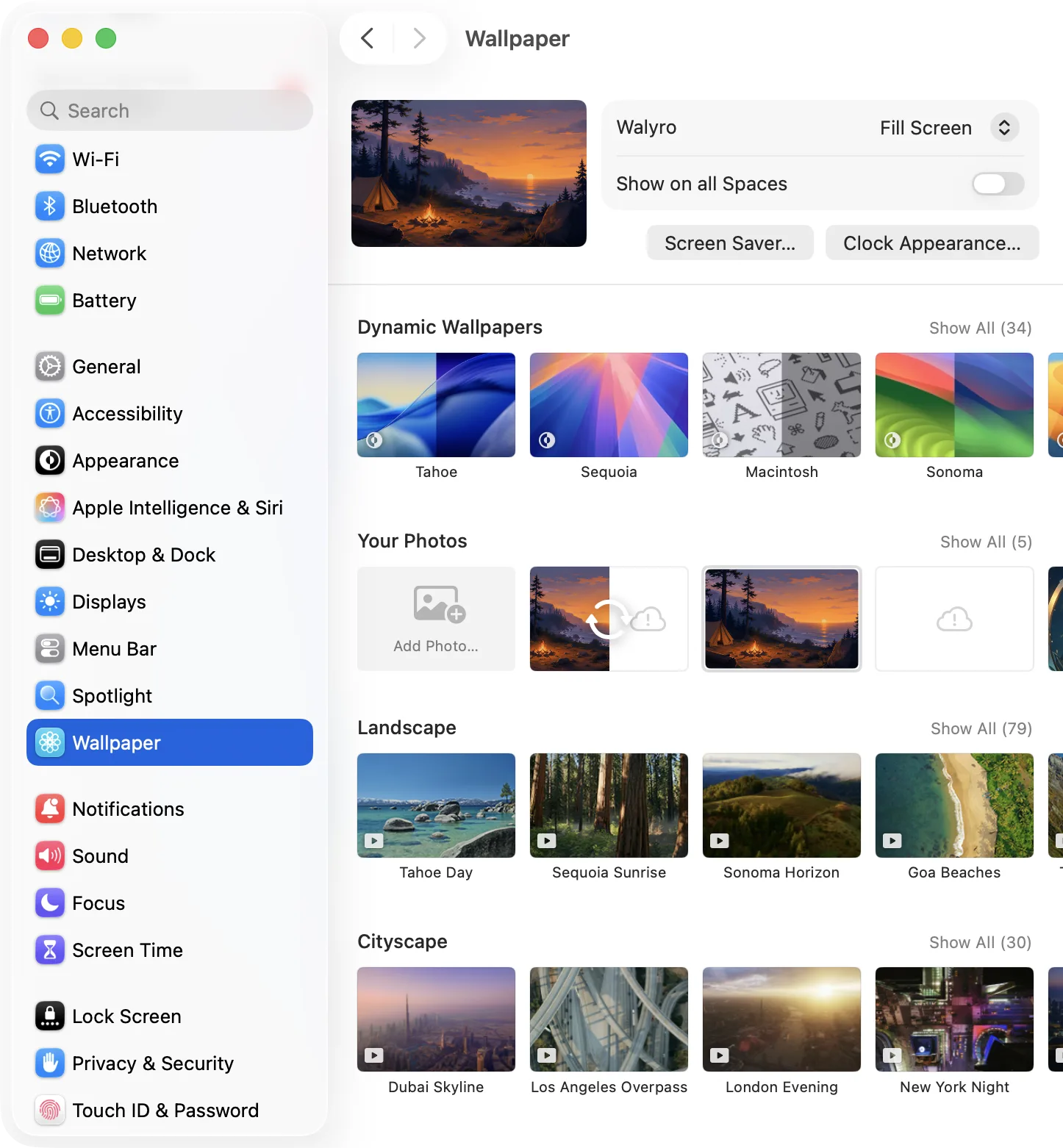
Para cambiar el fondo de pantalla del Mac, abre el menú Apple, elige Ajustes del Sistema y haz clic en «Fondo de pantalla» en la barra lateral. Escoge una de las imágenes de Apple, una escena dinámica que cambia con la hora del día o haz clic en «Añadir foto» para usar una imagen tuya. Después decide cómo ocupa la pantalla y en qué pantalla se aplica. En total, menos de un minuto.
Con eso tienes las imágenes fijas y las escenas que trae Apple. Lo que macOS no puede hacer por sí solo es poner tu propio vídeo (un clip MP4 o MOV) como fondo animado. Esta guía recorre primero todas las opciones del sistema y luego explica cómo añadir movimiento de verdad con una app de fondos animados como Walyro.
- Dónde está en macOS
- Ajustes del Sistema → Fondo de pantalla (macOS 14 Sonoma y posteriores)
- Opciones del sistema
- Fotos, escenas dinámicas que siguen la hora del día, vistas aéreas y colores lisos
- Tus propios archivos
- Cualquier foto funciona sin más; un vídeo necesita una app de fondos animados como Walyro
- Control por pantalla
- Cada pantalla conectada puede mostrar su propio fondo
- Formatos
- MP4, MOV y M4V; H.264 o HEVC se reproducen mejor
- Compra
- Compra única, sin suscripción ni anuncios
Pon una imagen como fondo de pantalla del Mac
La forma más rápida de cambiar el fondo de pantalla en Mac es desde Ajustes del Sistema. Abre el menú Apple en la esquina superior izquierda, elige Ajustes del Sistema y haz clic en «Fondo de pantalla» en la barra lateral. Elige cualquiera de las imágenes de Apple y el escritorio cambia al instante.
Para usar una imagen tuya, baja hasta la sección de fotos o haz clic en «Añadir foto» y selecciona un archivo de tu fototeca o de una carpeta. En las opciones de encaje, elige «Llenar pantalla», «Ajustar a la pantalla» o «Centrar» para que la imagen quede bien en tu pantalla.
- Abre el menú Apple (arriba a la izquierda) y elige Ajustes del Sistema
- Haz clic en «Fondo de pantalla» en la barra lateral
- Elige una imagen de Apple o haz clic en «Añadir foto» o «Añadir carpeta» para usar una tuya
- Elige «Llenar pantalla», «Ajustar a la pantalla» o «Centrar» para controlar el encuadre
- Si tu Mac tiene varias pantallas, repite el proceso en cada una que quieras cambiar
Usa los fondos dinámicos de Apple que siguen la hora del día
Los fondos dinámicos son imágenes de escritorio de Apple que cambian solas a lo largo del día: más claras por la mañana y más oscuras por la noche. En Ajustes del Sistema → Fondo de pantalla, elige uno de la categoría «Fondos de pantalla dinámicos» y ponlo en «Automático» para que siga tu hora local, o fíjalo en una versión clara u oscura.
Los fondos dinámicos dan algo de variedad sin molestar, pero solo usan escenas de Apple. Si quieres que el escritorio cambie con tus propias imágenes o tus clips, ahí es donde entra una app de fondos de pantalla.
- Abre Ajustes del Sistema → Fondo de pantalla
- Elige un fondo de la categoría «Fondos de pantalla dinámicos»
- Elige «Automático» para que siga la hora del día, o «Claro» u «Oscuro» para dejar un aspecto fijo
- Activa la localización si «Automático» no cambia cuando debería
Usa un salvapantallas aéreo como fondo en movimiento
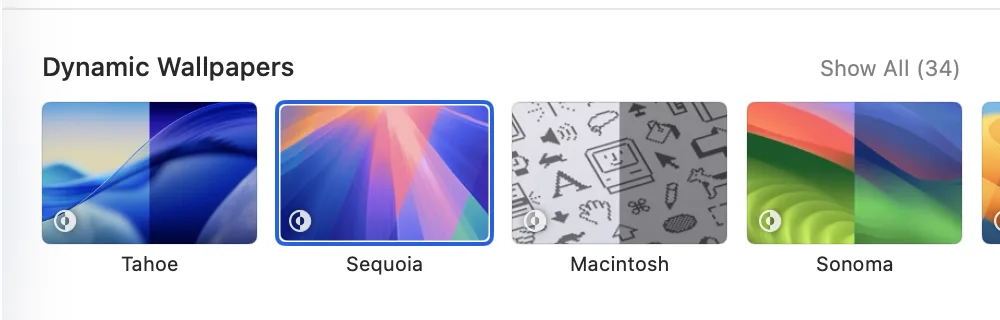
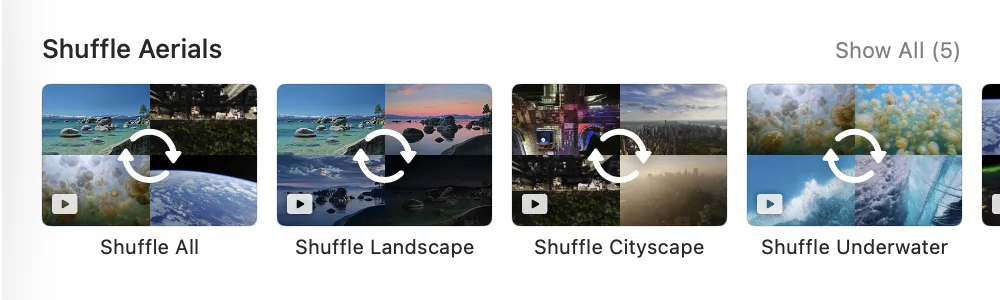
Desde macOS Sonoma, los salvapantallas aéreos de Apple (planos lentos y cinematográficos grabados con dron) también sirven como fondo de escritorio en movimiento. Cuando el Mac sale del reposo, el vídeo aéreo se detiene con suavidad en una imagen fija a juego, así que el escritorio tiene vida sin distraer.
Abre Ajustes del Sistema → Fondo de pantalla, elige una categoría de vistas aéreas como Paisaje o Paisaje urbano y activa «Mostrar como salvapantallas» si quieres el mismo clip en los dos sitios. Es lo más parecido a un fondo animado que trae el sistema, pero sigue limitado a los vídeos de Apple, no a tus propios clips.
- Abre Ajustes del Sistema → Fondo de pantalla (o Salvapantallas)
- Elige una vista aérea de las categorías Paisaje, Paisaje urbano o Bajo el agua
- Si quieres, activa «Mostrar como salvapantallas» para usar el mismo clip
- Ojo: son solo vídeos de Apple, aquí no puedes añadir los tuyos
Cómo poner tu propio vídeo como fondo animado en Mac
macOS no tiene ninguna opción para poner un archivo MP4 o MOV como fondo de escritorio. Apple limita el fondo en movimiento a su propia colección de vistas aéreas. Para usar tus propios vídeos necesitas una app de fondos animados. Walyro es una app para macOS 14 o posterior hecha justo para esto: convierte archivos de vídeo locales en fondos animados y lo mantiene todo sin conexión.
Instala Walyro e importa un clip desde el Finder (sirven MP4, MOV y M4V) o empieza con uno de los vídeos incluidos. Mira cómo queda detrás del escritorio con «Ajustar», «Rellenar» o «Recortar», elige en qué pantalla se reproduce y aplícalo. La reproducción va sin sonido por defecto, y puedes pausarla, reanudarla o quitarla desde la barra de menús cuando necesites una pantalla tranquila.
- Instala Walyro en macOS 14.0 o posterior
- Importa un MP4, MOV o M4V desde el Finder, o usa uno de los clips incluidos
- Mira cómo encaja («Ajustar», «Rellenar» o «Recortar») sobre un escritorio con aspecto de Mac
- Elige todas las pantallas, la principal o una sola, y aplícalo
- Pausa, reanuda o quita el movimiento cuando quieras desde la barra de menús
Cambia el fondo en un segundo monitor o en la pantalla del MacBook
En un Mac con varias pantallas, Ajustes del Sistema muestra una miniatura de fondo para cada una. Haz clic en la pantalla que quieras y elige su imagen: así el monitor principal y la segunda pantalla pueden llevar fondos completamente distintos.
Con los fondos animados funciona igual. Con Walyro puedes mandar un vídeo o una playlist a la pantalla del MacBook y otro distinto al monitor externo, y pausar cualquiera de las dos sin tocar la otra.
- Abre Ajustes del Sistema → Fondo de pantalla con las dos pantallas conectadas
- Selecciona la miniatura de cada pantalla para ponerle su propio fondo
- Para fondos de vídeo, Walyro asigna un clip o una playlist a cada pantalla
¿El fondo no cambia? Soluciones habituales
Si el fondo nuevo se ve borroso, la imagen original es más pequeña que tu pantalla. Usa una imagen a la resolución nativa de tu pantalla (por ejemplo, 3024 × 1964 en un MacBook Pro de 14 pulgadas o 5120×2880 en una pantalla 5K) para que se vea nítida.
Si un fondo dinámico no cambia con la hora del día, activa la localización en Ajustes del Sistema → Privacidad y seguridad. Y si no aparece la opción «Añadir foto», comprueba que tienes macOS 14 Sonoma o posterior, porque los ajustes de «Fondo de pantalla» cambiaron de diseño en esa versión.
- Fondo borroso: usa una imagen a la resolución nativa de tu pantalla
- Fondo dinámico que no cambia: activa la localización para el modo «Automático»
- Faltan opciones: comprueba que tienes macOS 14 Sonoma o posterior
- El vídeo de fondo da tirones: usa clips H.264 o HEVC y pausa cuando vayas con batería
Fondo de pantalla de macOS frente a una app de fondos animados
Qué puedes poner
- Ajustes del Sistema de macOS
- Fotos, escenas dinámicas de Apple y vistas aéreas
- Walyro
- Cualquier vídeo MP4, MOV o M4V como fondo animado
Tu propio vídeo
- Ajustes del Sistema de macOS
- No se puede sin una app
- Walyro
- Importa tus propios clips desde el Finder
Control del movimiento
- Ajustes del Sistema de macOS
- Las vistas aéreas siguen un horario fijo
- Walyro
- Pausar, reanudar y quitar desde la barra de menús
Por pantalla
- Ajustes del Sistema de macOS
- Una imagen distinta en cada pantalla
- Walyro
- Un vídeo o una playlist distintos en cada pantalla
Precio y privacidad
- Ajustes del Sistema de macOS
- Incluido en macOS
- Walyro
- Compra única, todo sin conexión, sin cuenta
Preguntas frecuentes
¿Cómo se cambia el fondo de pantalla en un Mac?
Abre el menú Apple, elige Ajustes del Sistema y haz clic en «Fondo de pantalla» en la barra lateral. Escoge una imagen de Apple o haz clic en «Añadir foto» para usar una tuya, y luego elige «Llenar pantalla», «Ajustar a la pantalla» o «Centrar». El cambio se aplica al instante y puedes poner un fondo distinto en cada pantalla.
¿Puedo poner un vídeo como fondo de pantalla en Mac?
Con los ajustes de macOS, no. macOS solo ofrece las vistas aéreas y las escenas dinámicas de Apple. Para usar tu propio clip MP4 o MOV como fondo animado, instala una app de fondos animados como Walyro, importa el vídeo y ponlo en la pantalla que quieras.
¿Cómo pongo un MP4 como fondo de escritorio en el Mac?
macOS no puede poner un MP4 como fondo por sí solo. Abre Walyro, importa el MP4 desde el Finder (MOV y M4V también sirven), comprueba cómo encaja y ponlo como fondo animado. La reproducción es local y sin sonido, con controles de pausa en la barra de menús.
¿Cómo hago que el fondo de pantalla del Mac se mueva?
Si te vale el movimiento que trae el sistema, elige una vista aérea o un fondo dinámico en Ajustes del Sistema → Fondo de pantalla. Para que tu propio vídeo se mueva en el escritorio, usa una app de fondos animados como Walyro, que reproduce en bucle archivos MP4, MOV y M4V locales detrás del escritorio.
¿Por qué el fondo de mi Mac vuelve al anterior o se ve borroso?
Un fondo borroso suele indicar que la imagen es más pequeña que la pantalla, así que usa una a la resolución nativa de tu pantalla. Si el fondo vuelve al anterior tras reiniciar o no aparece la opción «Añadir foto», comprueba que tienes macOS 14 Sonoma o posterior, donde se rediseñaron los ajustes de «Fondo de pantalla».
¿Puedo poner un fondo distinto en cada monitor?
Sí. En Ajustes del Sistema → Fondo de pantalla, cada pantalla conectada tiene su propia miniatura, así que puedes poner una imagen distinta en cada una. Para fondos de vídeo animados, Walyro asigna un clip o una playlist diferente a cada pantalla.
Fuentes y lecturas recomendadas
¿Quieres un fondo de pantalla que se mueva de verdad?
macOS cambia la imagen; Walyro lleva tu propio vídeo al escritorio. Importa un clip, comprueba cómo encaja y ponlo en cualquier pantalla, todo sin conexión.

4,7 de 5 · 95 valoraciones en el Mac App Store