
So änderst du das Hintergrundbild auf deinem Mac
In den Systemeinstellungen ist ein neues Hintergrundbild in etwa einer Minute eingestellt. Diese Anleitung geht alle eingebauten Möglichkeiten durch (Fotos, Apples dynamische Szenen und Luftaufnahmen als Bildschirmschoner) und zeigt dann, wie du ein eigenes Video als Live-Hintergrundbild festlegst.
Hintergrundbild-Einstellungen am Mac auf einen Blick
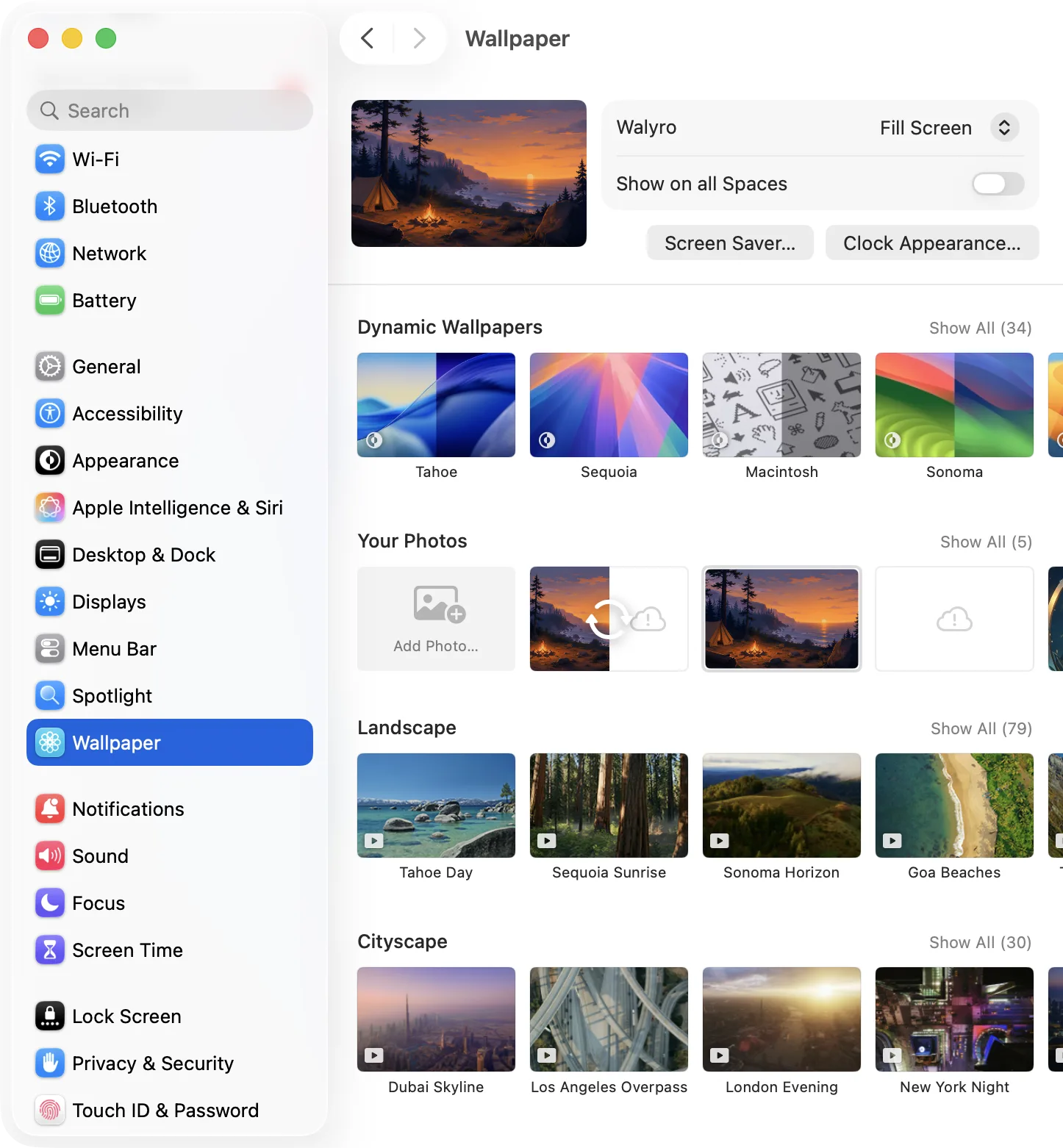
Um das Hintergrundbild am Mac zu ändern, öffnest du das Apple-Menü, wählst „Systemeinstellungen“ und klickst in der Seitenleiste auf „Hintergrundbild“. Dort nimmst du eines von Apples Bildern, eine dynamische Szene, die sich nach der Tageszeit richtet, oder du klickst auf „Foto hinzufügen“ und verwendest ein eigenes Bild. Danach legst du fest, wie es den Bildschirm ausfüllt und auf welchem Bildschirm es erscheint. Das Ganze dauert keine Minute.
Damit sind Standbilder und Apples eingebaute Szenen abgedeckt. Was macOS von sich aus nicht kann: ein eigenes Video (einen MP4- oder MOV-Clip) als bewegtes Live-Hintergrundbild festlegen. Diese Anleitung zeigt zuerst alle eingebauten Möglichkeiten und dann, wie du mit einer Live-Wallpaper-App wie Walyro echte Bewegung auf den Schreibtisch bringst.
- Ort in macOS
- Systemeinstellungen → Hintergrundbild (macOS 14 Sonoma und neuer)
- Eingebaute Optionen
- Fotos, dynamische Szenen nach Tageszeit, Luftaufnahmen und einfarbige Hintergründe
- Eigene Dateien
- Fotos gehen direkt; für ein Video brauchst du eine Live-Wallpaper-App wie Walyro
- Pro Bildschirm
- Jeder angeschlossene Bildschirm kann ein eigenes Hintergrundbild zeigen
- Formate
- MP4, MOV und M4V; am besten laufen H.264 und HEVC
- Kauf
- Einmalkauf, kein Abo, keine Werbung
Ein Foto als Hintergrundbild festlegen
Am schnellsten änderst du das Hintergrundbild über die Systemeinstellungen. Öffne das Apple-Menü oben links, wähle „Systemeinstellungen“ und klicke in der Seitenleiste auf „Hintergrundbild“. Wähl eines von Apples Bildern aus, und der Schreibtisch wechselt sofort.
Für ein eigenes Bild scrollst du zum Bereich „Deine Fotos“ oder klickst auf „Foto hinzufügen“ und wählst eine Datei aus deiner Mediathek oder einem Ordner. Bei den Darstellungsoptionen stellst du „Bildschirm füllen“, „An Bildschirm anpassen“ oder „Zentriert“ ein, damit das Bild richtig auf dem Bildschirm sitzt.
- Öffne das Apple-Menü (oben links) und wähle „Systemeinstellungen“
- Klicke in der Seitenleiste auf „Hintergrundbild“
- Wähl ein eingebautes Bild oder klicke auf „Foto hinzufügen“ bzw. „Ordner hinzufügen“ für eigene Bilder
- Leg mit „Bildschirm füllen“, „An Bildschirm anpassen“ oder „Zentriert“ den Bildausschnitt fest
- Bei mehreren Bildschirmen wiederholst du das für jeden, den du ändern willst
Apples dynamische Hintergründe nach Tageszeit
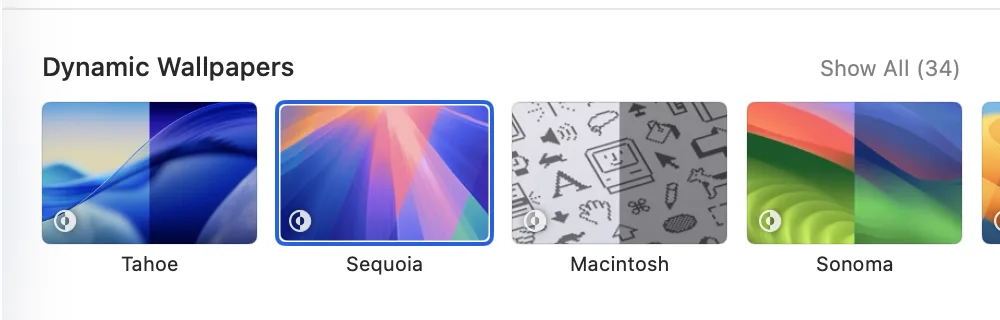
Dynamische Hintergründe sind Apples Schreibtischbilder, die sich im Lauf des Tages von selbst verändern: morgens heller, abends dunkler. Unter Systemeinstellungen → Hintergrundbild wählst du ein Hintergrundbild aus „Dynamische Hintergründe“ und stellst es auf „Automatisch“, damit es deiner Ortszeit folgt. Alternativ legst du es mit „Hell (statisch)“ oder „Dunkel (statisch)“ auf ein festes Standbild fest.
Dynamische Hintergründe bringen etwas Abwechslung, beschränken sich aber auf Apples eigene Szenen. Soll sich der Schreibtisch mit deinen eigenen Bildern oder Clips verändern, brauchst du eine eigene Hintergrundbild-App.
- Öffne Systemeinstellungen → Hintergrundbild
- Wähl ein Hintergrundbild unter „Dynamische Hintergründe“
- „Automatisch“ folgt der Tageszeit, „Hell (statisch)“ oder „Dunkel (statisch)“ hält das Aussehen fest
- Wechselt „Automatisch“ nicht richtig, schalte die Ortungsdienste ein
Luftaufnahmen als bewegtes Hintergrundbild nutzen
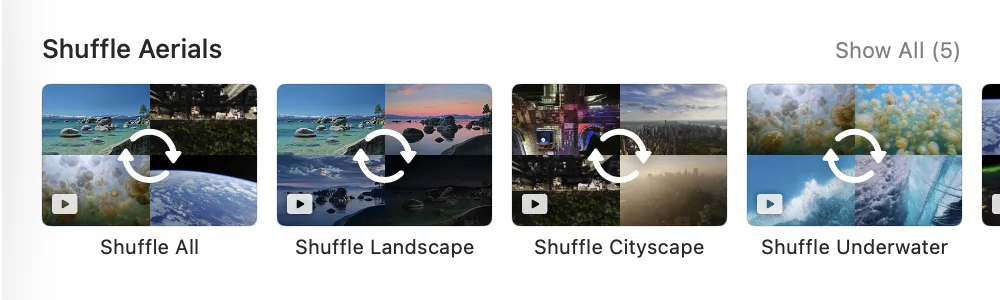
Seit macOS Sonoma lassen sich Apples Luftaufnahmen (langsame, filmische Drohnenbilder) auch als bewegtes Hintergrundbild verwenden. Wacht dein Mac auf, geht das Video sanft in ein passendes Standbild über. Der Schreibtisch wirkt lebendig, ohne abzulenken.
Öffne Systemeinstellungen → Hintergrundbild, wähl eine Kategorie wie Luftaufnahmen, Landschaft oder Stadtbild und schalte „Als Bildschirmschoner anzeigen“ ein, wenn du denselben Clip an beiden Stellen haben willst. Näher kommt macOS einem Live-Hintergrundbild von Haus aus nicht, aber du bleibst auf Apples Videos beschränkt und kannst keine eigenen Clips verwenden.
- Öffne Systemeinstellungen → Hintergrundbild (oder Bildschirmschoner)
- Wähl ein Hintergrundbild aus Luftaufnahmen, Landschaft, Stadtbild oder Unterwasser
- Schalte bei Bedarf „Als Bildschirmschoner anzeigen“ ein, um denselben Clip zu nutzen
- Hinweis: Das sind nur Apples Videos, eigene kannst du hier nicht hinzufügen
Eigenes Video als Live-Hintergrundbild am Mac festlegen
macOS bietet keinen eingebauten Weg, eine MP4- oder MOV-Datei als Schreibtischhintergrund zu verwenden. Bewegte Hintergründe beschränkt Apple auf die eigenen Luftaufnahmen. Für eigene Videos brauchst du eine Live-Wallpaper-App. Walyro ist genau dafür gebaut, läuft ab macOS 14 und macht Videodateien auf deinem Mac zu Live-Hintergrundbildern, komplett offline.
Installiere Walyro und importiere einen Clip aus dem Finder (MP4, MOV und M4V funktionieren) oder fang mit einem der integrierten Videos an. In der Vorschau siehst du mit „Einpassen“, „Ausfüllen“ oder „Zuschneiden“, wie er hinter dem Schreibtisch sitzt. Dann wählst du den Bildschirm und legst ihn fest. Der Ton ist standardmäßig aus. Brauchst du einen ruhigen Bildschirm, pausierst du das Hintergrundbild über die Menüleiste, setzt es fort oder entfernst es.
- Installiere Walyro auf macOS 14.0 oder neuer
- Importiere eine MP4-, MOV- oder M4V-Datei aus dem Finder oder nimm ein integriertes Video
- Prüfe in der Vorschau hinter einem Mac-Schreibtisch, wie es sitzt („Einpassen“, „Ausfüllen“ oder „Zuschneiden“)
- Wähl alle Bildschirme, den Hauptbildschirm oder einen einzelnen und leg es fest
- Pausieren, fortsetzen oder entfernen kannst du jederzeit über die Menüleiste
Hintergrundbild auf einem zweiten Monitor oder dem MacBook-Bildschirm ändern
Sind mehrere Bildschirme angeschlossen, zeigen die Systemeinstellungen für jeden eine eigene Miniatur. Klick auf den gewünschten Bildschirm und wähl sein Bild aus. So können Hauptmonitor und zweiter Bildschirm völlig unterschiedliche Hintergründe zeigen.
Bei Live-Hintergrundbildern geht das genauso. Mit Walyro schickst du ein Video oder eine Playlist auf den Bildschirm deines MacBook und ein anderes auf den externen Monitor, und du kannst jeden Bildschirm pausieren, ohne den anderen anzufassen.
- Öffne Systemeinstellungen → Hintergrundbild, während beide Bildschirme angeschlossen sind
- Wähl die Miniatur jedes Bildschirms aus, um sein Hintergrundbild einzeln festzulegen
- Für Video-Hintergrundbilder weist Walyro jedem Bildschirm einen Clip oder eine Playlist zu
Hintergrundbild ändert sich nicht? Die häufigsten Lösungen
Wirkt das neue Hintergrundbild unscharf, ist das Ausgangsbild kleiner als dein Bildschirm. Nimm ein Bild in der nativen Auflösung deines Bildschirms (zum Beispiel 3024 × 1964 bei einem 14-Zoll-MacBook-Pro oder 5120 × 2880 bei einem 5K-Bildschirm), dann bleibt es scharf.
Wechselt ein dynamisches Hintergrundbild nicht mit der Tageszeit, schalte die Ortungsdienste unter Systemeinstellungen → Datenschutz & Sicherheit ein. Fehlt die Option „Foto hinzufügen“, prüf, ob du macOS 14 Sonoma oder neuer verwendest, denn mit dieser Version haben sich die Hintergrundbild-Einstellungen geändert.
- Unscharfes Hintergrundbild: ein Bild in der nativen Auflösung des Bildschirms verwenden
- Dynamisches Hintergrundbild hängt: Ortungsdienste für „Automatisch“ einschalten
- Optionen fehlen: prüfen, ob macOS 14 Sonoma oder neuer läuft
- Video-Hintergrundbild ruckelt: H.264- oder HEVC-Clips nehmen und im Akkubetrieb pausieren
Eingebautes macOS-Hintergrundbild oder Live-Wallpaper-App
Was du festlegen kannst
- macOS-Systemeinstellungen
- Fotos, Apples dynamische Szenen und Luftaufnahmen
- Walyro
- Jedes MP4-, MOV- oder M4V-Video als Live-Hintergrundbild
Eigenes Video
- macOS-Systemeinstellungen
- Von Haus aus nicht möglich
- Walyro
- Eigene Clips aus dem Finder importieren
Steuerung der Bewegung
- macOS-Systemeinstellungen
- Luftaufnahmen laufen nach festem Ablauf
- Walyro
- Pausieren, fortsetzen und entfernen über die Menüleiste
Pro Bildschirm
- macOS-Systemeinstellungen
- Ein anderes Bild pro Bildschirm
- Walyro
- Ein anderes Video oder eine andere Playlist pro Bildschirm
Kosten und Datenschutz
- macOS-Systemeinstellungen
- In macOS enthalten
- Walyro
- Einmalkauf, komplett offline, kein Konto
Häufige Fragen
Wie ändere ich das Hintergrundbild am Mac?
Öffne das Apple-Menü, wähle „Systemeinstellungen“ und klicke in der Seitenleiste auf „Hintergrundbild“. Wähl ein eingebautes Bild oder klicke auf „Foto hinzufügen“ für ein eigenes, und stell dann „Bildschirm füllen“, „An Bildschirm anpassen“ oder „Zentriert“ ein. Die Änderung gilt sofort, und jeder Bildschirm kann ein eigenes Hintergrundbild bekommen.
Kann ich am Mac ein Video als Hintergrundbild festlegen?
Nicht mit den eingebauten Einstellungen. macOS bietet nur Apples eigene Luftaufnahmen und dynamische Szenen. Um einen eigenen MP4- oder MOV-Clip als Live-Hintergrundbild zu nutzen, installierst du eine Live-Wallpaper-App wie Walyro, importierst das Video und legst es auf einem beliebigen Bildschirm fest.
Wie nutze ich eine MP4-Datei als Schreibtischhintergrund am Mac?
macOS kann eine MP4-Datei nicht selbst als Hintergrundbild festlegen. Öffne Walyro, importiere die MP4-Datei aus dem Finder (MOV und M4V funktionieren auch), prüf in der Vorschau, wie sie sitzt, und leg sie als Live-Hintergrundbild fest. Die Wiedergabe bleibt lokal und stumm, und pausieren kannst du über die Menüleiste.
Wie bekomme ich ein bewegtes Hintergrundbild auf den Mac?
Für eingebaute Bewegung wählst du unter Systemeinstellungen → Hintergrundbild eine Luftaufnahme oder ein dynamisches Hintergrundbild. Soll sich dein eigenes Video auf dem Schreibtisch bewegen, nimmst du eine Live-Wallpaper-App wie Walyro, die MP4-, MOV- und M4V-Dateien von deinem Mac in Schleife hinter dem Schreibtisch abspielt.
Warum springt mein Mac-Hintergrundbild zurück oder ist unscharf?
Ist das Hintergrundbild unscharf, ist das Bild meist kleiner als dein Bildschirm. Nimm eines in der nativen Auflösung deines Bildschirms. Springt es nach einem Neustart zurück oder fehlt „Foto hinzufügen“, prüf, ob macOS 14 Sonoma oder neuer läuft, denn dort wurden die Hintergrundbild-Einstellungen neu gestaltet.
Kann ich auf jedem Monitor ein anderes Hintergrundbild haben?
Ja. Unter Systemeinstellungen → Hintergrundbild hat jeder angeschlossene Bildschirm eine eigene Miniatur, du kannst also pro Bildschirm ein eigenes Bild festlegen. Für Live-Hintergrundbilder aus Videos weist Walyro jedem Bildschirm einen anderen Clip oder eine andere Playlist zu.
Quellen und weiterführende Links
Lust auf ein Hintergrundbild, das sich wirklich bewegt?
macOS wechselt das Bild, Walyro bringt dein eigenes Video auf den Schreibtisch. Clip importieren, in der Vorschau prüfen und auf einem beliebigen Bildschirm festlegen, komplett offline.

4,7 von 5 · 95 Bewertungen im Mac App Store