
Fond d’écran génératif pour Mac
Un fond d’écran génératif est un fond animé que votre Mac dessine en temps réel, sans lire de fichier vidéo. Walyro en propose quatre, dont vous réglez les couleurs et le mouvement. Ce sont des scènes calculées par le Mac, pas des images créées par une IA à partir d’une consigne.
Les Scènes en bref
Un fond d’écran génératif est dessiné par votre Mac sous vos yeux. Aucune vidéo derrière : la scène est la description d’un rendu, et la puce graphique calcule chaque image à partir de cette description. Rien ne boucle, puisqu’il n’y a pas d’enregistrement à rembobiner, et rien à télécharger avant de commencer.
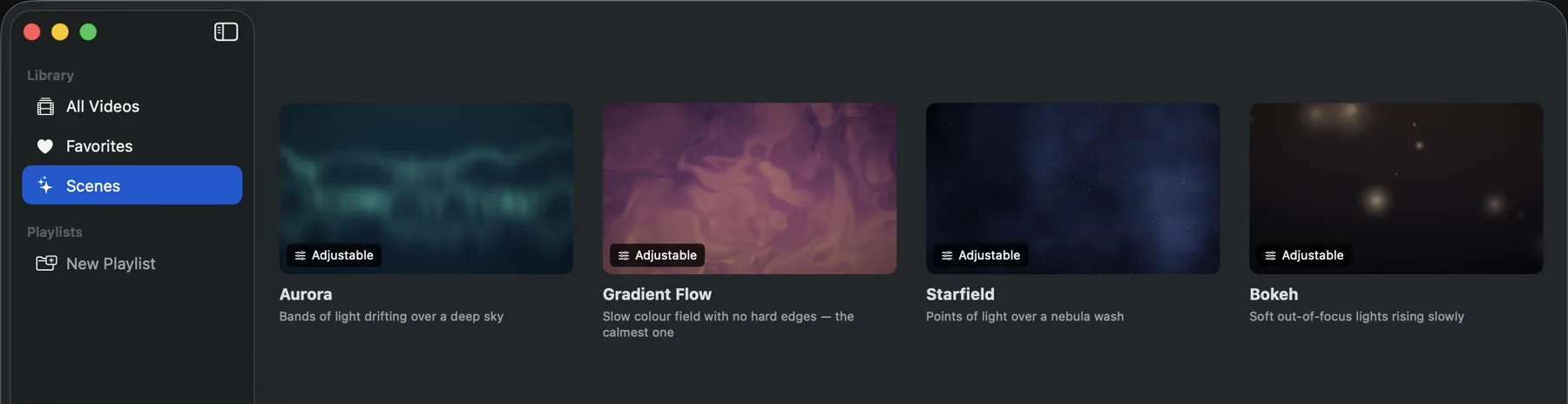
Walyro en propose quatre (Aurore, Flux de couleurs, Champ d’étoiles et Bokeh), avec six variantes de couleurs chacune. Vous pouvez régler la vitesse de la scène, sa luminosité derrière vos fenêtres et son niveau de détail, puis enregistrer votre version dans la même bibliothèque que vos fonds d’écran vidéo.
- Scènes incluses
- Aurore, Flux de couleurs, Champ d’étoiles et Bokeh
- Rendus de départ
- Six variantes de couleurs par scène, 24 au total
- Fichier de fond d’écran nécessaire
- Aucun ; les images sont dessinées sous vos yeux
- Ce que vous réglez
- Mouvement, luminosité et détail
- Ce à quoi une scène réagit
- La lumière du jour, un bureau encombré et la couleur d’accentuation de macOS
- Modes de qualité
- Élevée à 30 i/s, Économie à 12 i/s, ou Automatique
- Écrans
- Tous les écrans, l’écran principal ou un écran choisi
- Configuration requise
- macOS 14 ou version ultérieure
Quatre scènes pour commencer
Choisissez une lumière qui ondoie avec Aurore, un champ de couleur paisible avec Flux de couleurs, des étoiles sur un voile de nébuleuse avec Champ d’étoiles, ou de douces lumières flottantes avec Bokeh. Chacune a six variantes de couleurs : 24 rendus de départ en tout.
Définir un fond d’écran génératif sur Mac
Installez et ouvrez Walyro sur un Mac sous macOS 14 ou version ultérieure. Inutile de télécharger une vidéo de fond d’écran à part.
Ouvrez Scènes et choisissez une scène
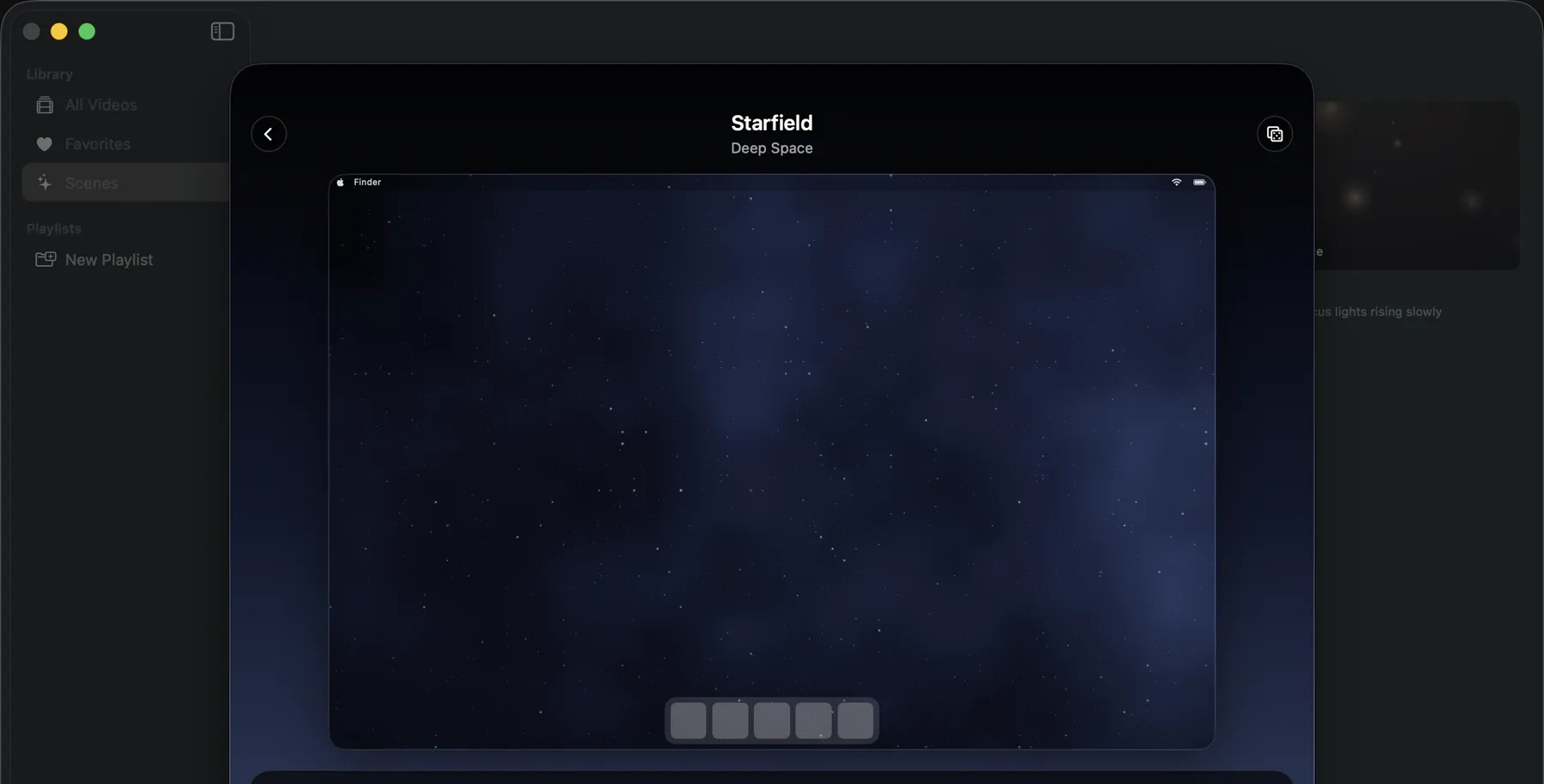
Sélectionnez Scènes dans la barre latérale, puis cliquez sur une scène. L’aperçu reprend les proportions de votre écran et affiche une barre des menus et un Dock factices, pour vérifier que les icônes restent lisibles.
Choisissez une variante de couleurs
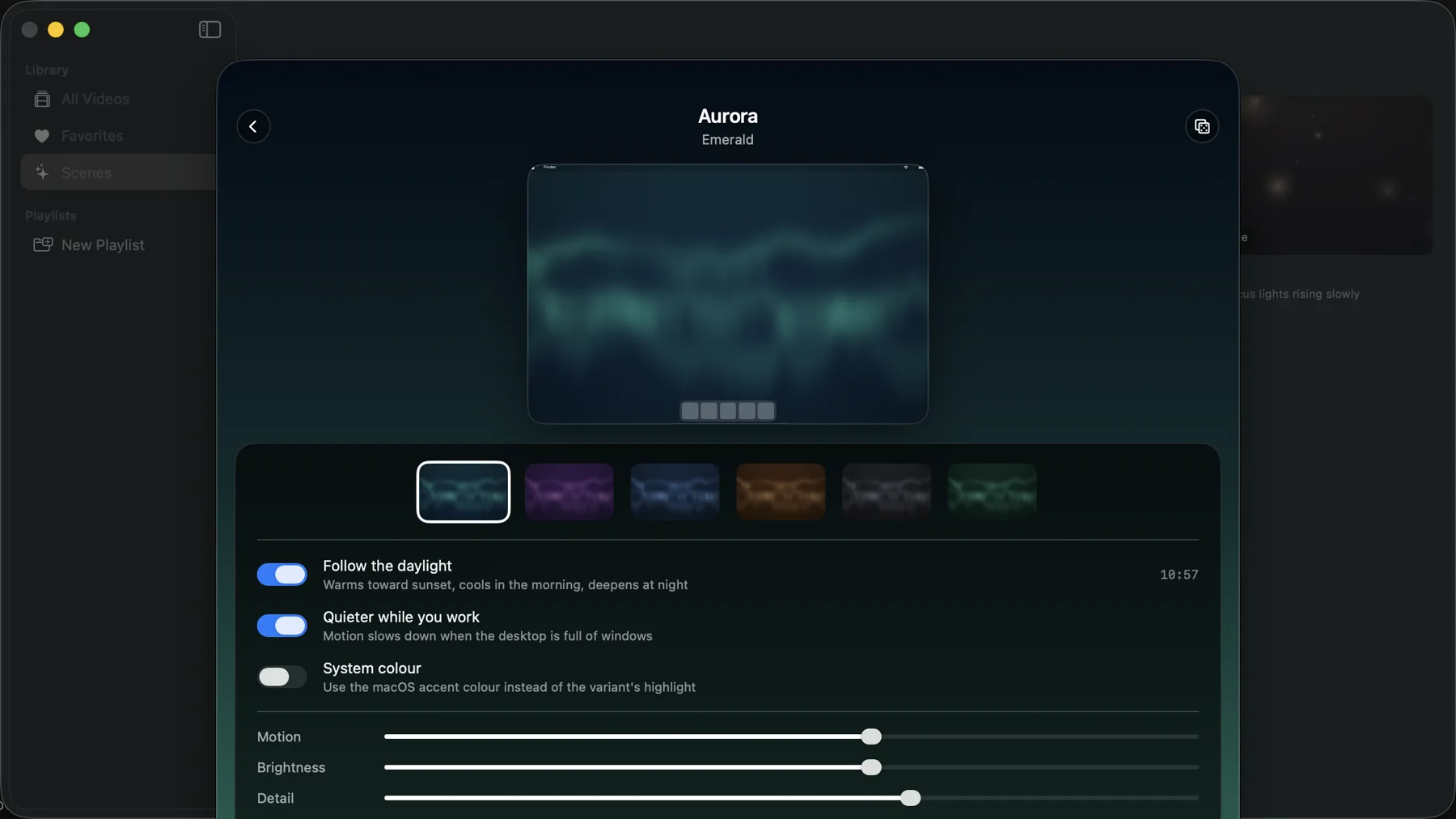
Choisissez une variante comme Émeraude, Arctique, Braise ou Graphite. Ouvrez « Régler » si vous voulez modifier le mouvement, la luminosité, le détail ou le comportement.
Choisissez votre écran et définissez le fond d’écran
Sélectionnez un écran ou tous, puis cliquez sur « Définir comme fond d’écran ». Utilisez « Enregistrer comme la mienne » pour garder votre version dans la bibliothèque.

4,7 sur 5 · 95 notes sur le Mac App Store
Régler les couleurs et le mouvement
Partez de l’une des six variantes de couleurs, puis réglez la scène dans son aperçu en direct. Vous pouvez enregistrer plusieurs versions ; chacune prend pour nom la scène et la variante.
- « Mouvement » règle la vitesse à laquelle la scène bouge.
- « Luminosité » règle sa présence derrière vos fenêtres.
- « Détail » règle la richesse de l’image.
Laisser la scène suivre votre journée
Les trois options au-dessus des curseurs permettent à une scène de réagir à votre Mac tout en gardant le rendu que vous avez choisi.
- « Suivre la lumière du jour » réchauffe la palette vers le coucher du soleil, la rafraîchit le matin et l’assombrit la nuit. Elle nuance vos couleurs sans remplacer la scène.
- « Plus calme pendant que vous travaillez » ralentit le mouvement quand les fenêtres remplissent le bureau, pour un fond moins distrayant.
- « Couleur du système » utilise la couleur d’accentuation de macOS pour les reflets de la scène : elle suit donc les changements faits dans Réglages Système.
Consommation et performances
Une scène générative ne consomme pas forcément moins qu’une vidéo. Les scènes dessinent chaque image sur le processeur graphique ; les vidéos passent par un matériel de décodage dédié. Les deux consomment de l’énergie.
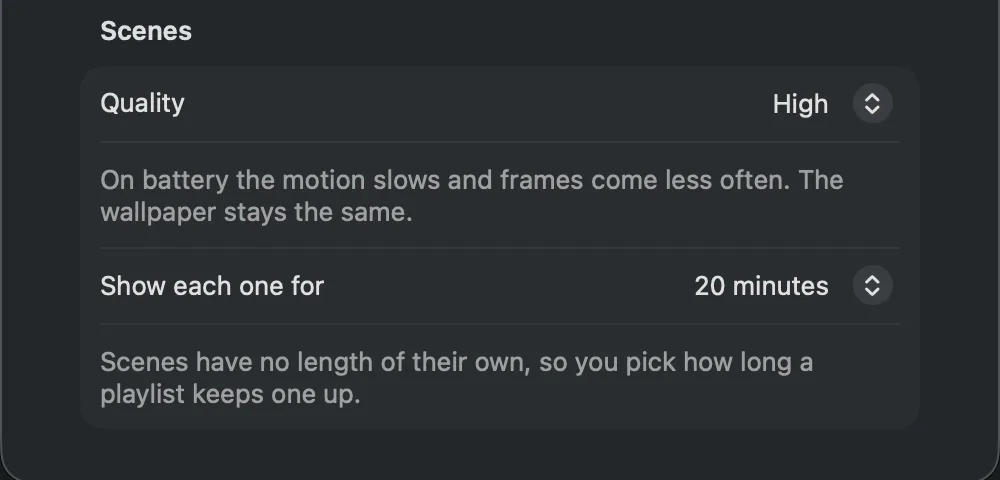
Choisissez un mode de qualité dans les réglages Scènes de Walyro. Par ailleurs, Walyro peut arrêter complètement les fonds d’écran en mode Économie d’énergie.
- « Élevée » dessine 30 images par seconde.
- « Économie » dessine 12 images par seconde et réduit le mouvement et le détail.
- « Automatique » baisse d’un cran quand le Mac chauffe ou passe en mode Économie d’énergie, puis rétablit la qualité quand les conditions s’améliorent.
Utiliser les scènes sur plusieurs écrans et dans des playlists
Une scène enregistrée apparaît dans « Toutes les vidéos », à côté de vos vidéos importées. Ajoutez-la aux favoris ou à une playlist, et envoyez-la sur tous les écrans, l’écran principal ou un écran choisi. Un écran peut afficher une scène pendant qu’un autre lit votre propre vidéo.
Une vidéo a une durée fixe ; une scène n’a pas de fin naturelle. Choisissez un intervalle de playlist de 5, 20 ou 60 minutes pour décider combien de temps chaque scène reste à l’écran. Une playlist peut mêler scènes et fichiers vidéo.
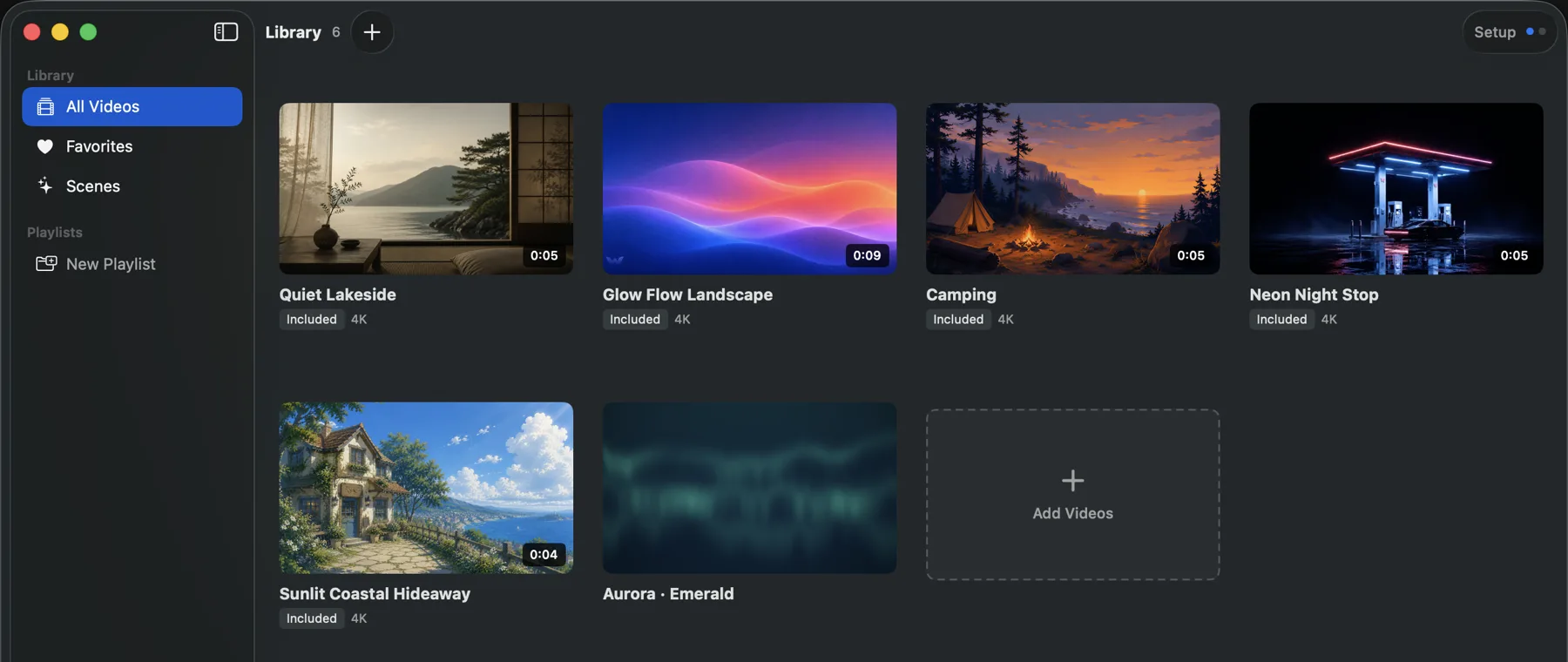
Ce qui distingue un fond d’écran génératif d’une vidéo
Une vidéo est filmée ou rendue à l’avance, stockée dans un fichier et lue en boucle. Une scène générative décrit un rendu à la puce graphique et dessine chaque image sous vos yeux. Il n’y a pas de point de bouclage où la lecture recommence.
L’app et vos réglages enregistrés occupent toujours de l’espace disque, mais il n’y a pas de fichier vidéo à stocker à part. Comme les images sont produites localement, la scène peut réagir à l’heure, à la couleur d’accentuation de macOS et à l’état de votre bureau sans connexion internet.
Scène générative ou fond d’écran vidéo ?
Choisissez une scène pour un mouvement et des couleurs réglables. Choisissez une vidéo pour mettre vos propres images sur le bureau. Walyro fait les deux.
Fichier de fond d’écran
- Scène générative
- Uniquement des réglages ; pas de fichier vidéo à part
- Fond d’écran vidéo
- Un fichier vidéo stocké sur votre Mac
Trouver ou importer un clip
- Scène générative
- Inutile
- Fond d’écran vidéo
- Partez d’une vidéo intégrée ou importez la vôtre
Vos propres vidéos
- Scène générative
- Non
- Fond d’écran vidéo
- Oui
Se répète en boucle
- Scène générative
- Non
- Fond d’écran vidéo
- Oui
Réagit à la lumière du jour et à l’activité du bureau
- Scène générative
- Oui
- Fond d’écran vidéo
- Non
Choix des couleurs
- Scène générative
- Six variantes par scène, plus la couleur d’accentuation de macOS
- Fond d’écran vidéo
- Les couleurs de la vidéo
Durée dans une playlist
- Scène générative
- 5, 20 ou 60 minutes
- Fond d’écran vidéo
- La durée du clip
Écrans séparés
- Scène générative
- Oui
- Fond d’écran vidéo
- Oui
Questions fréquentes
Est-ce la même chose que le Bureau dynamique d’Apple ?
Non. Le Bureau dynamique d’Apple passe d’une image fixe à l’autre au fil de la journée. Une scène générative de Walyro bouge en continu, et la lumière du jour modifie ses couleurs au lieu de passer à une autre photo.
Peut-on générer un fond d’écran à partir d’un texte ?
Non. Les scènes de Walyro sont calculées localement sur votre Mac ; ce n’est pas un générateur d’images par IA. Vous choisissez une scène et une variante de couleurs, puis vous réglez son mouvement, sa luminosité, son détail et son comportement.
Peut-on choisir n’importe quelle couleur ?
Vous avez le choix entre six variantes par scène, ou la couleur d’accentuation de votre Mac pour les reflets. Les curseurs de Walyro règlent le mouvement, la luminosité et le détail ; ce n’est pas un sélecteur de couleur libre.
Faut-il une connexion internet ?
Une fois Walyro installé, les scènes sont calculées localement à partir de vos réglages. Vous n’avez besoin ni de diffuser ni de télécharger de vidéos de fond d’écran pour les utiliser.
Les fonds d’écran génératifs consomment-ils moins qu’un fond d’écran vidéo ?
Pas forcément. Une scène dessine chaque image sur le processeur graphique, alors qu’une vidéo est décodée par un matériel dédié à cette tâche : aucun des deux n’est gratuit. Ce que vous contrôlez, c’est le mode de qualité : « Économie » dessine 12 images par seconde au lieu de 30, « Automatique » baisse d’un cran quand le Mac chauffe ou passe en mode Économie d’énergie, et Walyro peut arrêter complètement les fonds d’écran en mode Économie d’énergie.
Peut-on utiliser une scène sur un second écran ou dans une playlist ?
Oui. Une scène enregistrée apparaît dans « Toutes les vidéos » de Walyro à côté de vos clips importés : elle peut aller sur tous les écrans, l’écran principal ou un écran choisi, et un écran peut afficher une scène pendant qu’un autre lit votre propre vidéo. Une scène n’ayant pas de fin naturelle, les playlists lui donnent un intervalle de 5, 20 ou 60 minutes, et une playlist peut mêler scènes et vidéos.
Quels Mac peuvent afficher les scènes ?
Walyro nécessite macOS 14 ou version ultérieure. Les scènes utilisent Metal, le framework graphique d’Apple, pris en charge par les Mac qui font tourner cette version de macOS.
Sources et pour aller plus loin
Réglez une scène à votre goût
Choisissez un rendu de départ, réglez-le dans l’aperçu et définissez-le sur votre écran. Walyro fonctionne sur macOS 14 et versions ultérieures.
4,7 sur 5 · 95 notes sur le Mac App Store