
Generative Hintergrundbilder für den Mac
Ein generatives Hintergrundbild ist ein bewegter Hintergrund, den dein Mac in Echtzeit zeichnet, ohne eine Videodatei abzuspielen. Walyro bringt vier Szenen mit, deren Farben und Bewegung du anpassen kannst. Es sind berechnete Szenen, keine KI-Bilder, die aus einer Texteingabe erzeugt werden.
Szenen auf einen Blick
Ein generatives Hintergrundbild zeichnet dein Mac, während du zusiehst. Dahinter steckt kein Video: Die Szene ist die Beschreibung eines Looks, und dein Grafikchip berechnet daraus jedes Bild. Nichts läuft in Schleife, weil es keine Aufnahme gibt, die wieder von vorn beginnt, und du musst vorher nichts herunterladen.
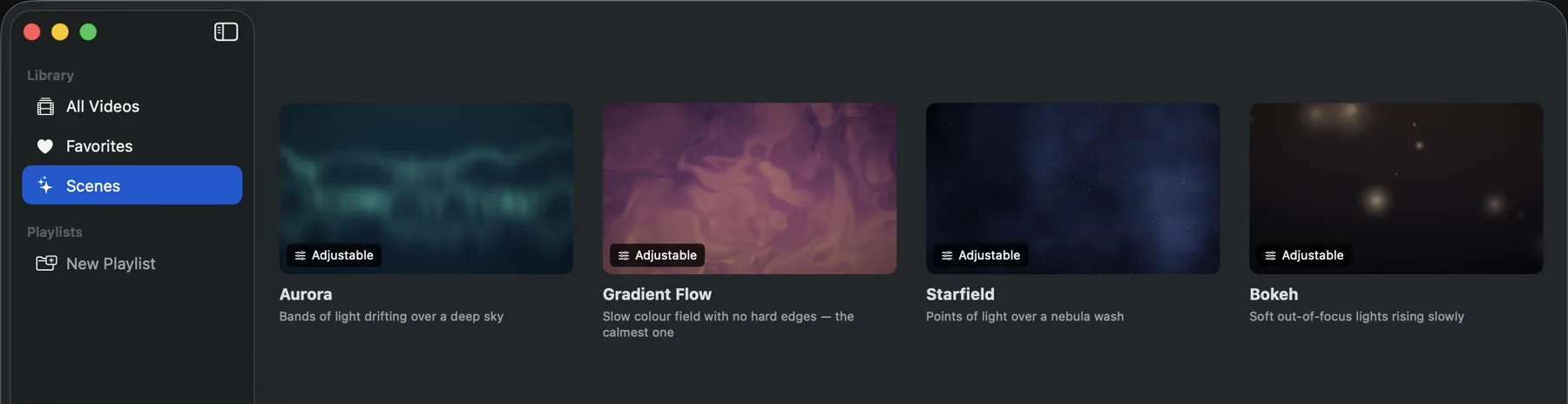
Walyro bringt vier davon mit (Polarlicht, Farbverlauf, Sternenfeld und Bokeh), jede mit sechs Farbvarianten. Du kannst einstellen, wie schnell sich eine Szene bewegt, wie hell sie hinter deinen Fenstern liegt und wie viele Details sie zeigt, und deine Version dann in derselben Mediathek sichern, in der auch deine Video-Hintergrundbilder liegen.
- Enthaltene Szenen
- Polarlicht, Farbverlauf, Sternenfeld und Bokeh
- Ausgangslooks
- Sechs Farbvarianten pro Szene, 24 insgesamt
- Hintergrunddatei nötig
- Keine; die Bilder entstehen, während du zusiehst
- Was du einstellen kannst
- Bewegung, Helligkeit und Details
- Worauf eine Szene reagiert
- Tageslicht, einen vollen Schreibtisch und deine macOS-Akzentfarbe
- Qualitätsstufen
- „Hoch“ mit 30 fps, „Sparsam“ mit 12 fps oder „Automatisch“
- Bildschirme
- Alle Bildschirme, der Hauptbildschirm oder ein ausgewählter
- Voraussetzung
- macOS 14 oder neuer
Vier Szenen für den Anfang
Wähl ziehendes Licht mit Polarlicht, ein ruhiges Farbfeld mit Farbverlauf, Sterne über einem Nebel mit Sternenfeld oder weiche, schwebende Lichter mit Bokeh. Jede Szene hat sechs Farbvarianten: 24 Ausgangslooks insgesamt.
So legst du ein generatives Hintergrundbild am Mac fest
Installiere und öffne Walyro auf einem Mac mit macOS 14 oder neuer. Ein separates Hintergrundvideo musst du nicht herunterladen.
„Szenen“ öffnen und eine Szene wählen
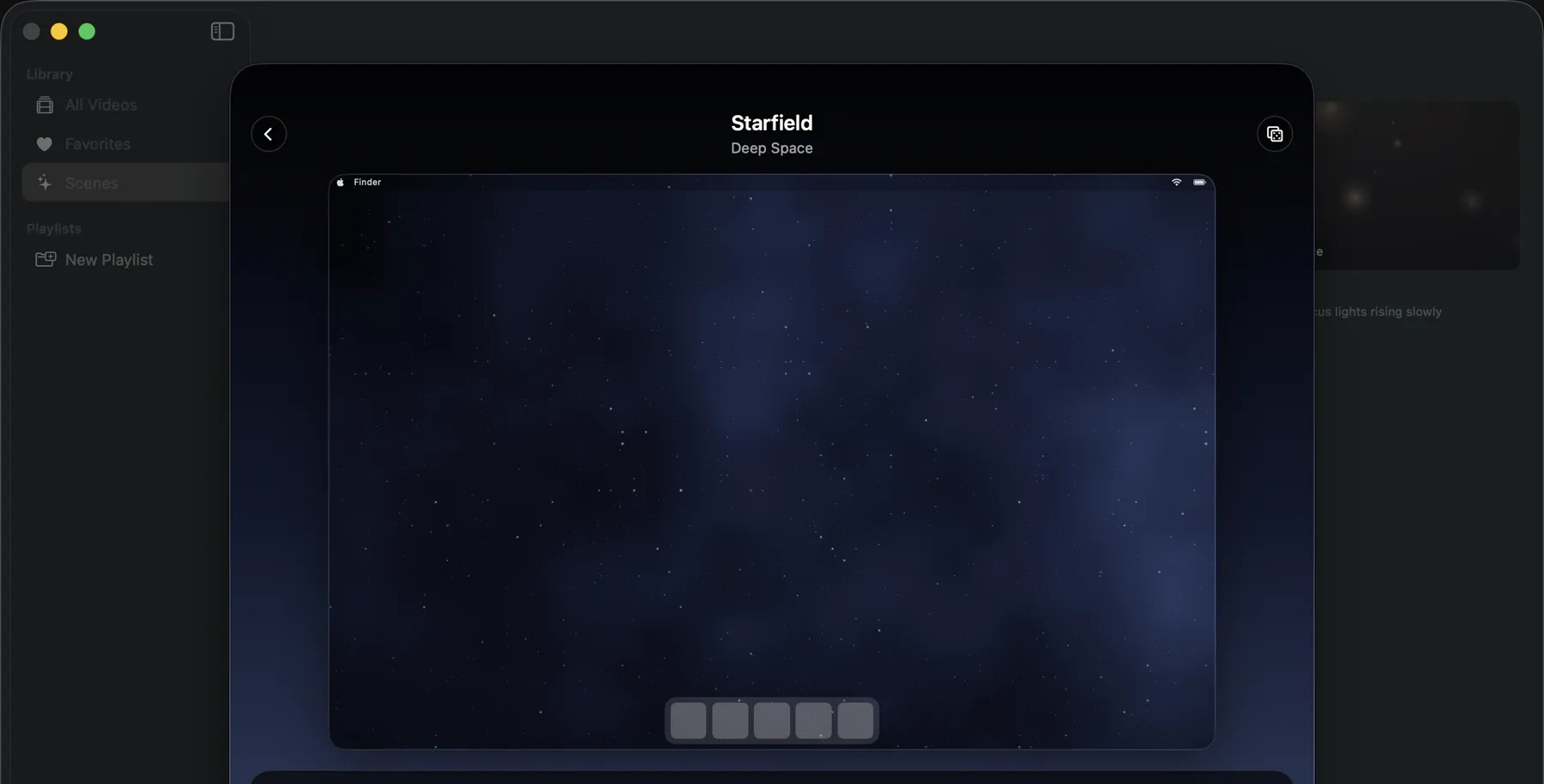
Wähl „Szenen“ in der Seitenleiste und klick auf eine Szene. Die Vorschau hat die Proportionen deines Bildschirms und zeigt eine nachgebildete Menüleiste samt Dock, damit du prüfen kannst, ob die Symbole lesbar bleiben.
Farbvariante wählen
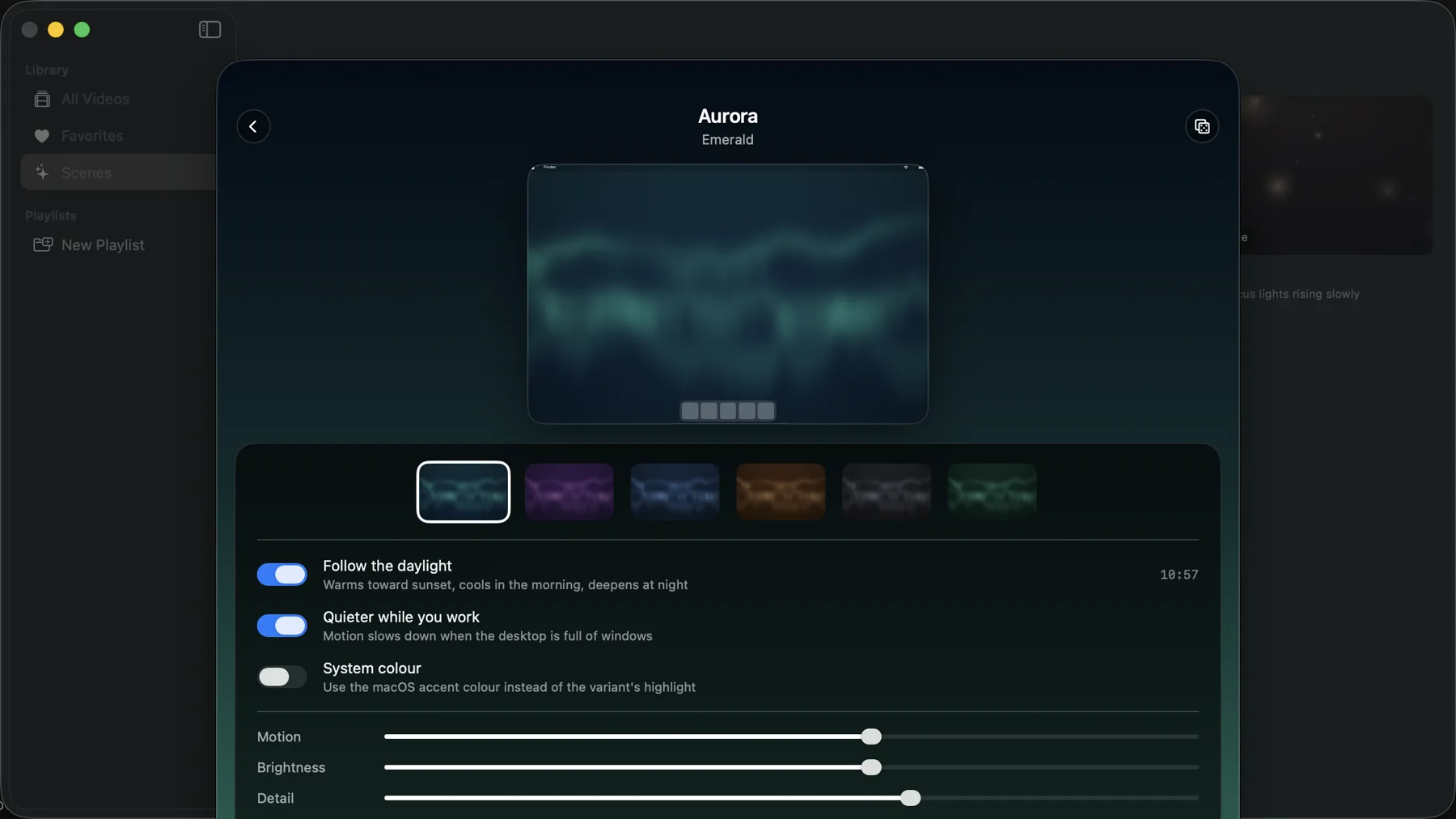
Wähl eine Variante wie Smaragd, Arktis, Glut oder Grafit. Öffne „Anpassen“, wenn du Bewegung, Helligkeit, Details oder Verhalten ändern willst.
Bildschirm wählen und Hintergrundbild festlegen
Wähl einen Bildschirm oder alle und klick auf „Als Hintergrund“. Mit „Als eigene sichern“ behältst du deine Version für später in der Mediathek.

4,7 von 5 · 95 Bewertungen im Mac App Store
Farben und Bewegung anpassen
Fang mit einer der sechs Farbvarianten an und pass die Szene dann in ihrer Live-Vorschau an. Du kannst mehrere Versionen sichern, jede trägt Szene und Variante als Namen.
- „Bewegung“ ändert, wie schnell sich die Szene bewegt.
- „Helligkeit“ ändert, wie stark sie hinter deinen Fenstern hervortritt.
- „Details“ ändert, wie unruhig das Bild wirkt.
Lass die Szene deinem Tag folgen
Mit den drei Schaltern über den Reglern reagiert eine Szene auf deinen Mac und behält dabei den Look, den du gewählt hast.
- „Dem Tageslicht folgen“ macht die Palette zum Sonnenuntergang hin wärmer, morgens kühler und nachts tiefer. Es tönt deine gewählten Farben ab, statt die Szene auszutauschen.
- „Ruhiger beim Arbeiten“ verlangsamt die Bewegung, wenn Fenster den Schreibtisch füllen, damit der Hintergrund weniger ablenkt.
- „Systemfarbe“ nimmt die Akzentfarbe von macOS für die Akzente der Szene und folgt Änderungen in den Systemeinstellungen.
Akkuverbrauch und Leistung
Eine generative Szene braucht nicht automatisch weniger Akku als ein Video. Szenen zeichnen jedes Bild auf der GPU, Videos nutzen eigene Hardware zum Dekodieren. Beides braucht Strom.
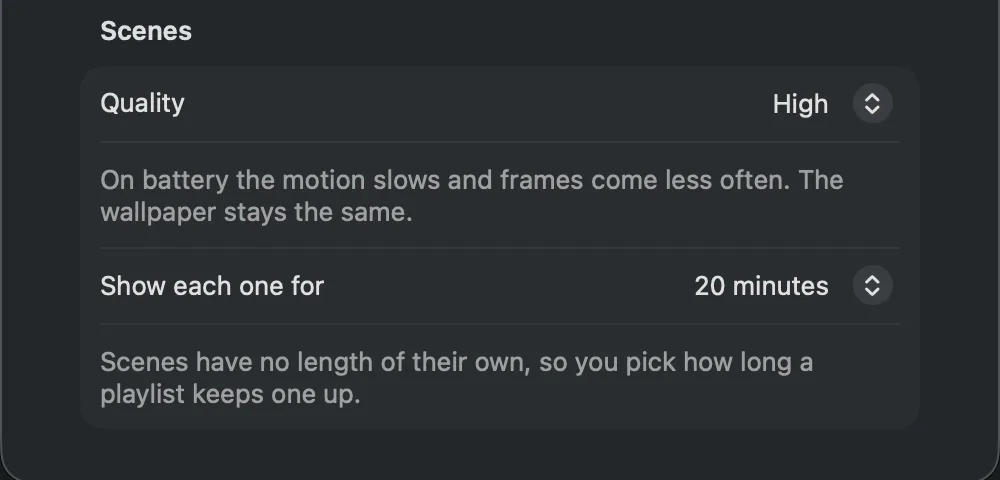
Die Qualitätsstufe wählst du in den Szenen-Einstellungen von Walyro. Unabhängig davon kann Walyro Hintergrundbilder im Stromsparmodus ganz anhalten.
- „Hoch“ zeichnet 30 Bilder pro Sekunde.
- „Sparsam“ zeichnet 12 Bilder pro Sekunde und nimmt Bewegung und Details zurück.
- „Automatisch“ schaltet herunter, wenn der Mac warm ist oder im Stromsparmodus läuft, und stellt die Qualität wieder her, sobald sich das ändert.
Szenen auf mehreren Bildschirmen und in Playlists
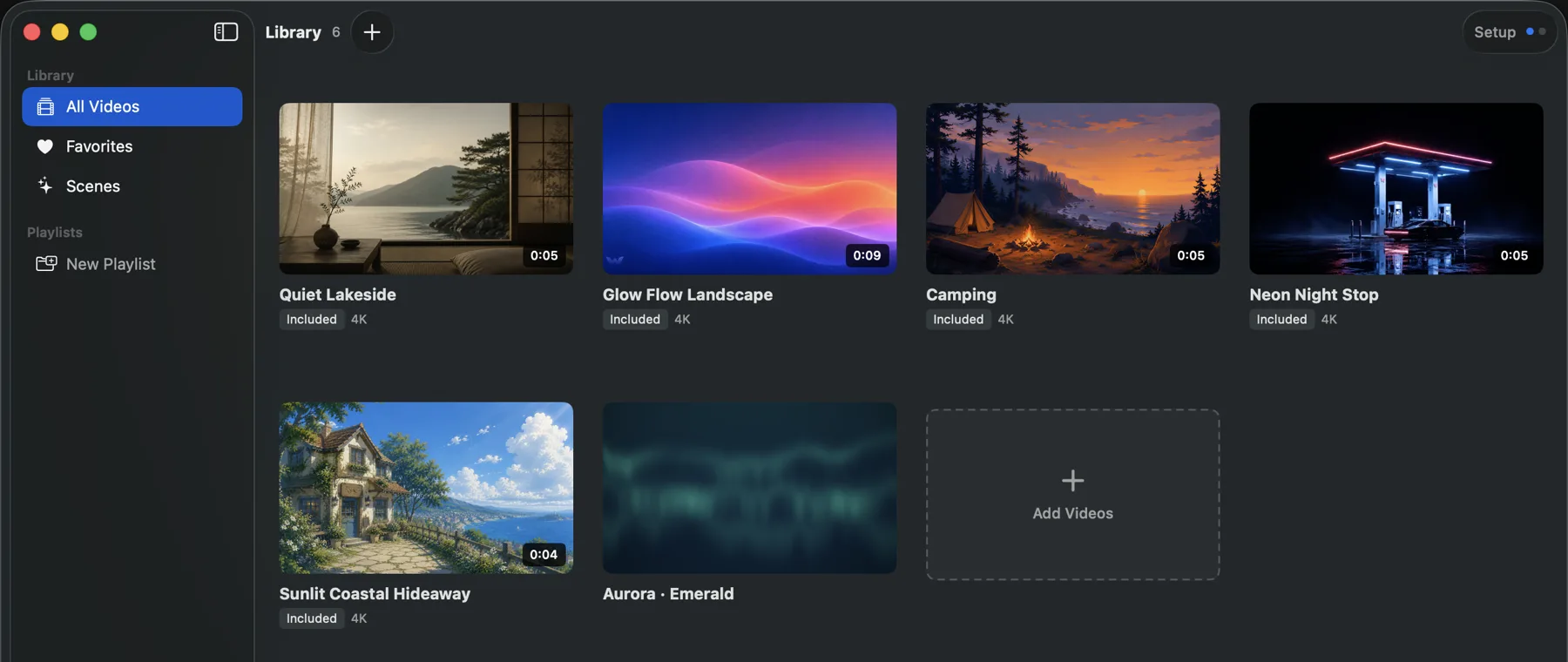
Eine gesicherte Szene erscheint unter „Alle Videos“ neben deinen importierten Videos. Füg sie zu den Favoriten oder einer Playlist hinzu und schick sie auf alle Bildschirme, den Hauptbildschirm oder einen ausgewählten. Ein Bildschirm kann eine Szene zeigen, während auf einem anderen dein eigenes Video läuft.
Ein Video hat eine feste Länge, eine Szene hat kein natürliches Ende. Mit einem Playlist-Intervall von 5, 20 oder 60 Minuten legst du fest, wie lange jede Szene zu sehen ist. Playlists können Szenen und Videodateien mischen.
Worin sich ein generatives Hintergrundbild von einem Video unterscheidet
Ein Video wird vorab aufgenommen oder gerendert, als Datei gespeichert und in Schleife abgespielt. Eine generative Szene beschreibt deinem Grafikchip einen Look und zeichnet jedes Bild, während du zusiehst. Es gibt keinen Punkt, an dem die Wiedergabe wieder von vorn beginnt.
Die App und deine gesicherten Einstellungen belegen weiterhin Speicherplatz, aber eine separate Videodatei gibt es nicht. Da die Bilder auf deinem Mac entstehen, kann die Szene ohne Internetverbindung auf die Uhrzeit, deine macOS-Akzentfarbe und den Zustand deines Schreibtischs reagieren.
Generative Szene oder Video-Hintergrundbild?
Nimm eine Szene, wenn du Bewegung und Farben anpassen willst. Nimm ein Video, wenn du deine eigenen Aufnahmen auf dem Schreibtisch willst. Beides geht in Walyro.
Hintergrunddatei
- Generative Szene
- Nur Einstellungen, keine separate Videodatei
- Video-Hintergrundbild
- Eine Videodatei auf deinem Mac
Clip suchen oder importieren
- Generative Szene
- Nicht nötig
- Video-Hintergrundbild
- Ein integriertes Video nehmen oder ein eigenes importieren
Eigene Aufnahmen
- Generative Szene
- Nein
- Video-Hintergrundbild
- Ja
Läuft in Schleife
- Generative Szene
- Nein
- Video-Hintergrundbild
- Ja
Reagiert auf Tageslicht und Aktivität auf dem Schreibtisch
- Generative Szene
- Ja
- Video-Hintergrundbild
- Nein
Farbauswahl
- Generative Szene
- Sechs Varianten pro Szene, dazu die macOS-Akzentfarbe
- Video-Hintergrundbild
- Die Farben im Video
Dauer in der Playlist
- Generative Szene
- 5, 20 oder 60 Minuten
- Video-Hintergrundbild
- Die Länge des Clips
Getrennte Bildschirme
- Generative Szene
- Ja
- Video-Hintergrundbild
- Ja
Häufige Fragen
Ist das dasselbe wie Apples „Dynamischer Schreibtisch“?
Nein. Apples „Dynamischer Schreibtisch“ wechselt im Lauf des Tages zwischen Standbildern. Eine generative Szene von Walyro bewegt sich durchgehend, und das Tageslicht verändert ihre Farben, statt zu einem anderen Foto zu wechseln.
Kann ich ein Hintergrundbild aus einer Texteingabe erzeugen lassen?
Nein. Die Szenen in Walyro werden lokal auf deinem Mac berechnet, es ist kein KI-Bildgenerator. Du wählst eine Szene und eine Farbvariante und passt dann Bewegung, Helligkeit, Details und Verhalten an.
Kann ich jede beliebige Farbe verwenden?
In Walyro wählst du aus sechs Varianten pro Szene oder nimmst die Akzentfarbe deines Mac für die Akzente. Die Regler steuern Bewegung, Helligkeit und Details; eine freie Farbauswahl gibt es nicht.
Brauche ich eine Internetverbindung?
Ist Walyro installiert, werden die Szenen lokal aus deinen Einstellungen berechnet. Du musst keine Hintergrundvideos streamen oder herunterladen, um sie zu nutzen.
Brauchen generative Hintergrundbilder weniger Akku als ein Video-Hintergrundbild?
Nicht automatisch. Eine Szene in Walyro zeichnet jedes Bild auf der GPU, ein Video wird von eigens dafür gebauter Hardware dekodiert, beides kostet also Strom. Du steuerst die Qualitätsstufe: „Sparsam“ zeichnet 12 statt 30 Bilder pro Sekunde, „Automatisch“ schaltet herunter, wenn der Mac warm ist oder im Stromsparmodus läuft, und Walyro kann Hintergrundbilder im Stromsparmodus ganz anhalten.
Kann ich eine Szene auf einem zweiten Bildschirm oder in einer Playlist verwenden?
Ja. Eine gesicherte Szene erscheint in Walyro unter „Alle Videos“ neben deinen importierten Clips. Du kannst sie auf alle Bildschirme, den Hauptbildschirm oder einen ausgewählten schicken, und ein Bildschirm kann eine Szene zeigen, während auf einem anderen dein eigenes Video läuft. Weil eine Szene kein natürliches Ende hat, bekommt sie in Playlists ein Intervall von 5, 20 oder 60 Minuten, und eine Playlist kann Szenen und Videos mischen.
Auf welchen Macs laufen die Szenen?
Walyro braucht macOS 14 oder neuer. Die Szenen nutzen Metal, Apples Grafik-Framework, das Macs mit dieser macOS-Version unterstützen.
Quellen und weiterführende Links
Mach eine Szene zu deiner
Wähl einen Ausgangslook, pass ihn in der Vorschau an und leg ihn auf deinem Bildschirm fest. Walyro läuft ab macOS 14.
4,7 von 5 · 95 Bewertungen im Mac App Store