
So bekommst du ein Parallax-Hintergrundbild auf den Mac
macOS hat keine Einstellung für Parallax-Hintergrundbilder. Die Systemeinstellungen bieten Standbilder, dynamische Hintergründe und Luftaufnahmen, und keines davon folgt dem Zeiger. Walyro, eine App für macOS 14 oder neuer, macht aus deinem eigenen Foto ein Parallax-Hintergrundbild. Nahe Bildteile verschieben sich mit dem Zeiger stärker als ferne, und ruht der Zeiger, gleitet das Foto langsam weiter.
Foto-Parallax auf einen Blick
Ein Parallax-Hintergrundbild teilt ein Bild in Ebenen, die sich unterschiedlich weit bewegen. Bewegst du den Zeiger, verschiebt sich die vordere Ebene stärker als die dahinter, und ein flaches Foto bekommt Tiefe. Wer ein iPhone hat, kennt den Effekt vom Sperrbildschirm, wo ihn das Neigen des Telefons auslöst.
Am Mac bringen die Systemeinstellungen dein eigenes Foto nur als Standbild auf den Schreibtisch. Walyro ermittelt, welche Teile des Fotos nah und welche fern liegen, und bewegt die nahen weiter, während der Zeiger über den Bildschirm fährt. Ruht der Zeiger, gleitet das Foto von selbst weiter.
- In macOS eingebaut
- Nein. Die Hintergrundbild-Einstellungen bieten Standbilder, dynamische Hintergründe und Luftaufnahmen
- Was es bewegt
- Dein Zeiger, dazu ein langsames Weitergleiten, wenn der Zeiger ruht
- Woher die Fotos kommen
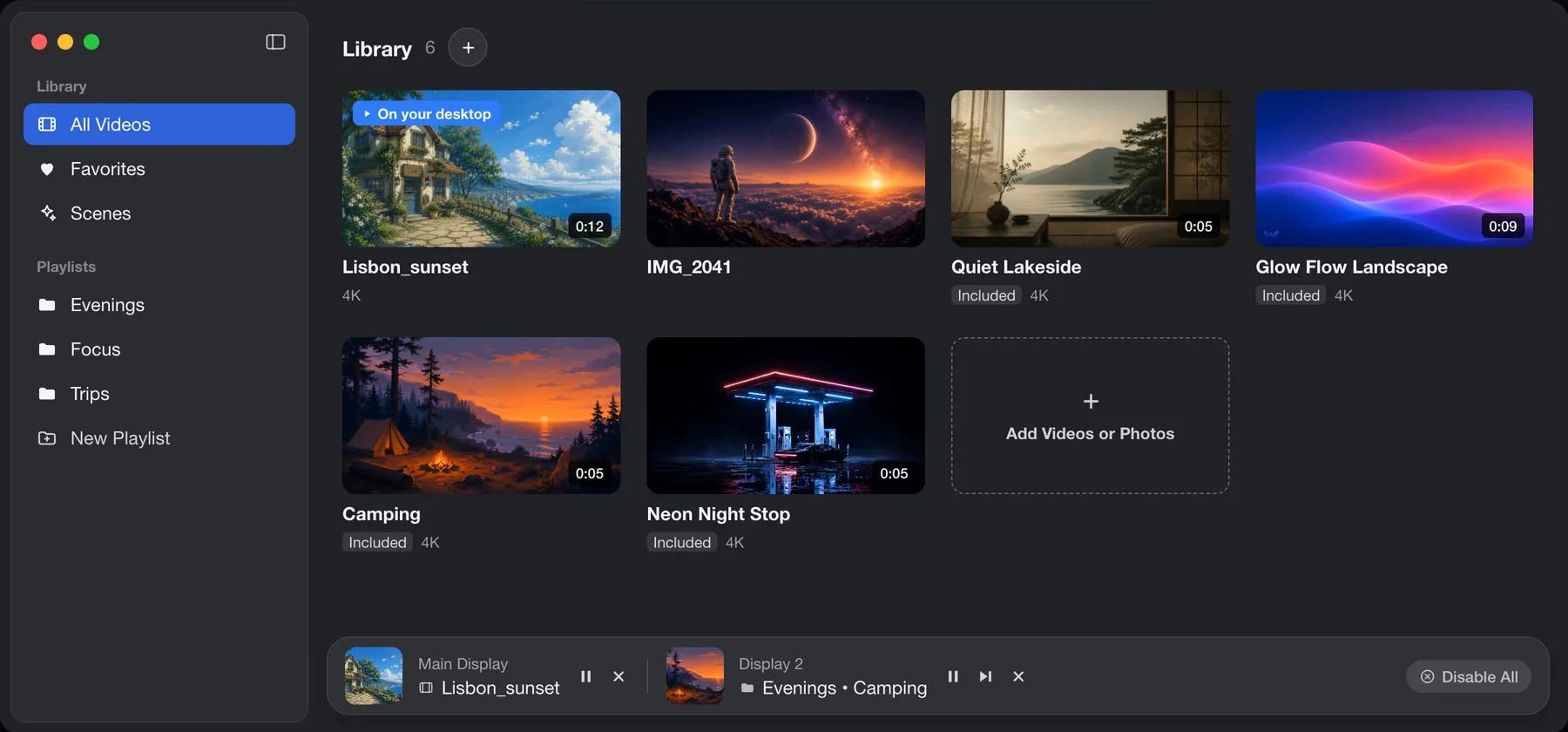
- Deine Fotos-Mediathek, der Finder oder per Drag-and-drop auf „Alle Videos“
- Formate
- Bilder, die macOS öffnen kann, auch HEIC vom iPhone, JPEG und PNG
- Kleinstes Foto
- 640 Pixel an der längeren Seite
- Einstellungen
- Tiefe, Bewegung, Helligkeit und der Bildausschnitt „Einpassen“ oder „Ausfüllen“
- Dein Foto
- Wird auf deinem Mac eingelesen und nie hochgeladen
- Voraussetzung
- macOS 14 oder neuer
So legst du ein Parallax-Hintergrundbild am Mac fest
Du brauchst Walyro aus dem Mac App Store und einen Mac mit macOS 14 oder neuer. Jedes Foto eignet sich. Am stärksten bewegt sich eines mit einer Person, einem Haustier oder einem Gegenstand im Vordergrund.
„Szenen“ öffnen und auf „Dein Foto“ klicken
„Dein Foto“ ist die erste Karte unter „Szenen“. Wähl „Fotos“, um aus deiner Mediathek auszuwählen, oder „Finder“ für eine Bilddatei. Du kannst ein Foto auch auf „Alle Videos“ ziehen.
Warten, während Walyro das Foto einliest
Walyro zeigt ein, zwei Sekunden lang „Dein Foto wird eingelesen…“, während die App nahe und ferne Bildteile voneinander trennt.
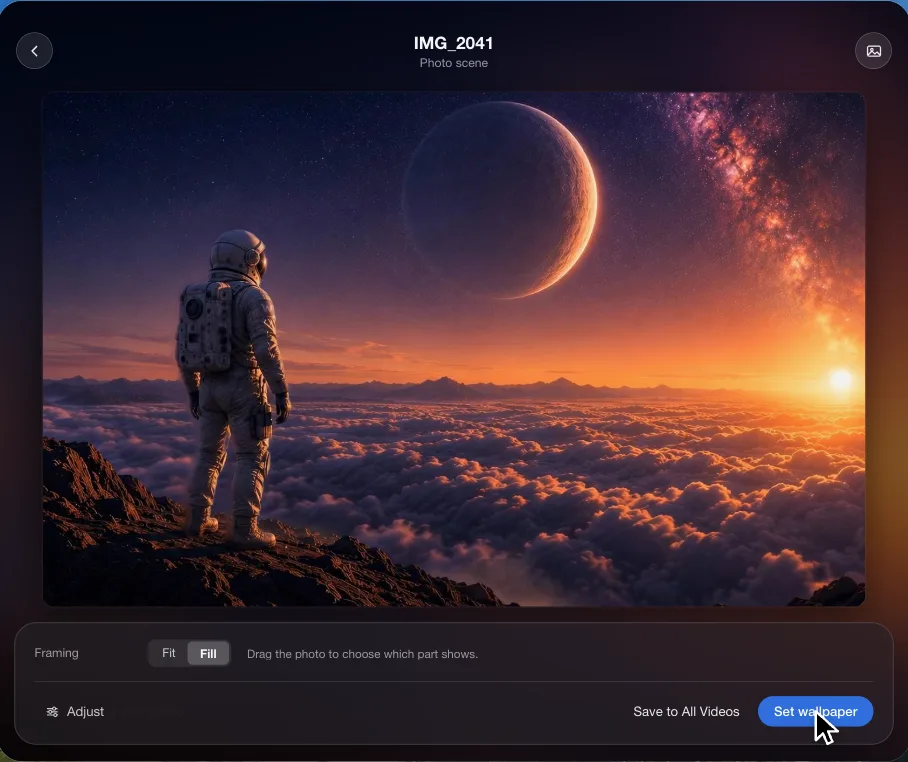
Bildausschnitt festlegen
„Ausfüllen“ deckt den ganzen Bildschirm ab. Zieh das Foto, um den sichtbaren Ausschnitt zu wählen, und doppelklicke, um es wieder zu zentrieren. „Einpassen“ zeigt das ganze Foto und füllt die Ränder mit einer unscharfen Kopie davon.
Als Hintergrundbild festlegen
Klick auf „Als Hintergrund“, um das Foto auf alle Bildschirme zu bringen. Für einen einzelnen Bildschirm wählst du ihn vorher oben im Fenster aus. Mit „In ‚Alle Videos‘ sichern“ behältst du das Foto für später in deiner Mediathek.

4,7 von 5 · 95 Bewertungen im Mac App Store
Welche Fotos den stärksten Parallax-Effekt geben
Die Tiefe entsteht aus der Entfernung im Foto. Walyro sucht nach etwas, das vorn steht, etwa einer Person, einem Haustier oder einem Gebäude. Außerdem sucht die App nach Boden, der von nah nach fern verläuft. Ein Foto mit beidem bewegt sich am stärksten.
Ein Foto ohne etwas im Vordergrund und ohne sichtbare Entfernung, etwa eine Wand oder ein leerer Himmel, bewegt sich als eine einzige Ebene. Der untere Teil verschiebt sich etwas stärker als der obere, du bekommst also Bewegung, aber kaum Tiefe.
- Eine Person auf einem Grat oder am Strand, ein Haustier mit Raum dahinter oder ein Haus vor dem Himmel geben einen starken Effekt.
- Eine Straße, eine Uferlinie oder ein Tal, das in die Ferne läuft, funktionieren ebenfalls gut.
- Menschenmengen, unruhige Muster und Fotos, die eine Wand frontal zeigen, bewegen sich weniger.
- Walyro nimmt Fotos ab 640 Pixeln an der längeren Seite an. Ein Foto nah an der Auflösung deines Bildschirms wirkt auf einem Retina-Display schärfer, und ein iPhone-Foto hat für die meisten Bildschirme genug Pixel.
Tiefe, Bewegung und Helligkeit anpassen
Klick im Fotofenster auf „Anpassen“. Die Vorschau bewegt sich mit, wenn du den Zeiger darüber bewegst. So kannst du jede Änderung beurteilen, bevor du das Hintergrundbild festlegst.
- „Tiefe“ legt fest, wie weit nahe und ferne Bildteile auseinanderwandern. Reduziere den Wert, wenn der Bereich um den vorderen Teil des Fotos weich wirkt.
- „Bewegung“ legt fest, wie schnell das Foto weitergleitet, während der Zeiger ruht.
- „Helligkeit“ dunkelt das Foto ab, damit Symbole und Menüleiste über einem hellen Bild lesbar bleiben.
- „Dem Zeiger folgen“ und „Von selbst bewegen“ schalten die beiden Bewegungsarten jeweils ein oder aus.
- „Ruhiger beim Arbeiten“ beruhigt das Foto, wenn Fenster den Schreibtisch füllen.
Auf mehreren Bildschirmen und in Playlists verwenden
Das Foto folgt dem Zeiger nur auf dem Bildschirm, auf dem er gerade ist. Auf deinen anderen Bildschirmen gleitet es langsam weiter, bis der Zeiger dort ankommt.
Ein gesichertes Foto liegt unter „Alle Videos“ neben deinen Videos und Szenen. Füg es einer Playlist hinzu, damit es sich mit ihnen abwechselt, oder lass es auf einem Bildschirm, während auf einem anderen ein Video läuft.
Fotoszene oder 3D-Zoom-Video?
Handy-Apps und Videoeditoren können ein Foto als kurzen 3D-Zoom-Clip exportieren, bei dem die Kamerafahrt fest in der Datei steckt. Walyro kann diesen Clip als Video-Hintergrundbild abspielen. Die App kann aber auch das Foto selbst bewegen, während du den Zeiger bewegst.
Folgt dem Zeiger
- Fotoszene in Walyro
- Ja
- 3D-Zoom-Video
- Nein
Bewegung, während der Zeiger ruht
- Fotoszene in Walyro
- Langsames Weitergleiten, das du beschleunigen, verlangsamen oder ausschalten kannst
- 3D-Zoom-Video
- Die Kamerafahrt des Clips, in Wiederholung
Erstellt aus
- Fotoszene in Walyro
- Jedem Foto, das du auswählst
- 3D-Zoom-Video
- Einem Clip, der aus einer anderen App exportiert wurde
Tiefe nachträglich ändern
- Fotoszene in Walyro
- Den Regler „Tiefe“ verschieben
- 3D-Zoom-Video
- Einen neuen Clip exportieren
Läuft in Walyro
- Fotoszene in Walyro
- Ja
- 3D-Zoom-Video
- Ja
Auf jedem Bildschirm ein anderes
- Fotoszene in Walyro
- Ja
- 3D-Zoom-Video
- Ja
Häufige Fragen
Ist das dasselbe wie die räumliche Szene beim iPhone-Hintergrundbild?
Es ist dieselbe Idee mit einer anderen Steuerung. Auf einem iPhone 12 oder neuer mit iOS 26 reagiert eine räumliche Szene darauf, wie sich das Telefon in deiner Hand bewegt, und nur bestimmte Fotos kommen infrage. Ein Mac steht still auf dem Tisch, deshalb folgt Walyro stattdessen deinem Zeiger. Die Ebenen baut Walyro aus jedem Foto, das du auswählst.
Kann ich die Parallax-Hintergründe von Wallpaper Engine auf dem Mac nutzen?
Nein. Wallpaper Engine läuft unter Windows, und seine Szenen-Hintergründe mit Maus-Parallax lassen sich auf macOS nicht installieren. Auf dem Mac bekommst du den Effekt mit deinem eigenen Foto in Walyro. Die Anleitung zu Wallpaper Engine für den Mac zeigt die anderen Möglichkeiten.
Lädt Walyro mein Foto hoch?
Nein. Walyro baut die Ebenen auf deinem Mac und speichert sie dort in einem eigenen Ordner. Ein Konto brauchst du nicht.
Warum bewegt sich mein Foto als ein flaches Stück?
Walyro hat in diesem Foto nichts im Vordergrund und keine klare Entfernung gefunden und bewegt deshalb das ganze Bild als eine Ebene. Probier ein Foto mit einer Person, einem Haustier oder einem Gegenstand im Vordergrund oder eine Landschaft, die in die Ferne läuft.
Braucht ein Parallax-Hintergrundbild mehr Akku?
Jedes bewegte Hintergrundbild braucht etwas Strom. Schalte in Walyro „Ruhiger beim Arbeiten“ ein, damit sich das Foto beruhigt, wenn Fenster den Bildschirm füllen, oder schalte „Von selbst bewegen“ aus, damit es sich nur mit deinem Zeiger bewegt. Walyro pausiert außerdem, wenn der Bildschirm gesperrt ist oder in den Ruhezustand geht, und im Stromsparmodus, wenn du diese Option einschaltest.
Ist es kostenlos?
Walyro lässt sich kostenlos laden, und die Gratisversion enthält Fotoszenen. Ein Einmalkauf hebt die Grenzen der Gratisversion auf, ohne Abo und ohne Werbung.
Quellen und weiterführende Links
Fang mit einem Foto an, das du schon hast
Nimm ein Bild mit etwas im Vordergrund, leg es auf deinen Schreibtisch und beweg den Zeiger. Walyro läuft ab macOS 14.
4,7 von 5 · 95 Bewertungen im Mac App Store