
Cómo tener un fondo de pantalla parallax en Mac
macOS no tiene ningún ajuste de fondo parallax: Ajustes del Sistema ofrece imágenes fijas, el Escritorio dinámico y vídeos aéreos, y ninguno sigue al puntero. Walyro, una app para macOS 14 o posterior, convierte tu propia foto en un fondo parallax. Lo cercano se inclina hacia el puntero más que lo lejano, y la foto se desplaza sola cuando el puntero está quieto.
El parallax con fotos, de un vistazo
Un fondo de pantalla parallax divide una imagen en capas que se mueven en distinta medida. Mueves el puntero y la capa de delante se desplaza más que las de detrás, así que una foto plana empieza a parecer profunda. Quien tiene iPhone conoce el efecto por la pantalla bloqueada, donde lo provoca inclinar el teléfono.
En un Mac, Ajustes del Sistema solo pone tu propia foto en el escritorio como imagen fija. Walyro averigua qué partes de la foto están cerca y cuáles lejos, y desplaza más las cercanas a medida que el puntero cruza la pantalla. Cuando el puntero se queda quieto, la foto se desplaza sola.
- Incluido en macOS
- No. Los ajustes de fondo ofrecen imágenes fijas, el Escritorio dinámico y vídeos aéreos
- Qué lo mueve
- Tu puntero, más un desplazamiento lento cuando el puntero está quieto
- De dónde salen las fotos
- Tu fototeca de Fotos, el Finder o arrastrándolas a «Todos los vídeos»
- Formatos
- Imágenes que macOS puede abrir, incluidos HEIC del iPhone, JPEG y PNG
- Foto más pequeña
- 640 píxeles en el lado más largo
- Ajustes
- Profundidad, Movimiento, Brillo y encuadre «Ajustar» o «Rellenar»
- Tu foto
- Se analiza en tu Mac y nunca se sube
- Requisitos
- macOS 14 o posterior
Cómo poner un fondo de pantalla parallax en Mac
Necesitas Walyro, del Mac App Store, y un Mac con macOS 14 o posterior. Sirve cualquier foto, y las que tienen una persona, una mascota o un objeto en primer plano son las que más se mueven.
Abre Escenas y haz clic en «Tu foto»
«Tu foto» es la primera tarjeta de Escenas. Elige Fotos para escoger de tu fototeca o Finder para escoger un archivo de imagen. También puedes arrastrar una foto a «Todos los vídeos».
Espera mientras Walyro analiza la foto
Walyro muestra «Analizando tu foto…» durante un segundo o dos mientras separa las partes cercanas de las lejanas.
Encuadra la imagen
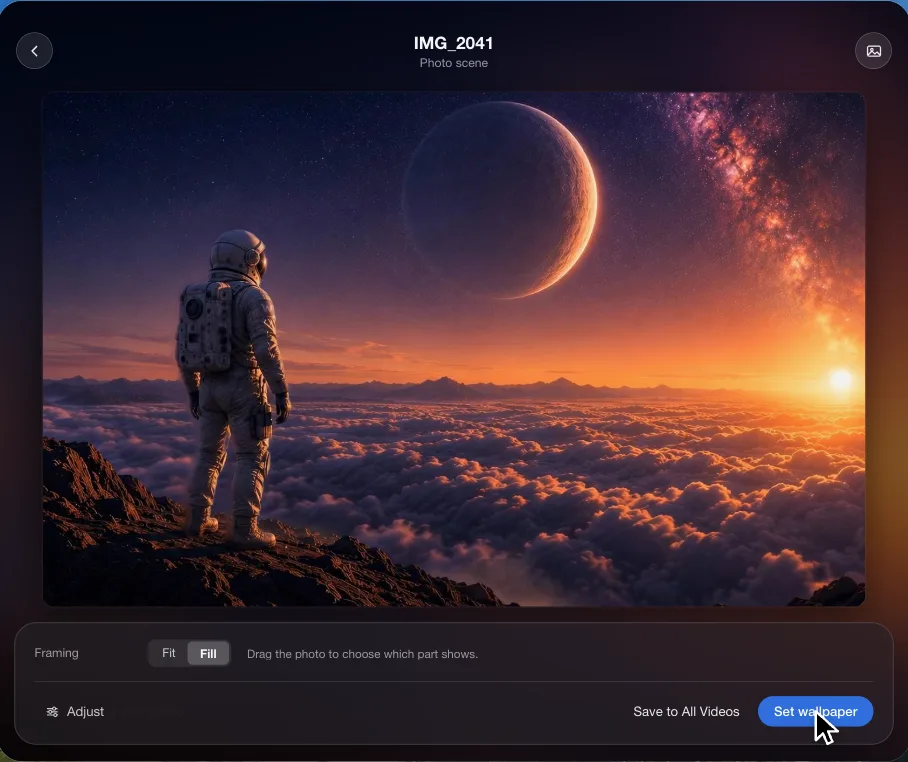
«Rellenar» cubre toda la pantalla. Arrastra la foto para elegir qué parte se ve y haz doble clic para volver a centrarla. «Ajustar» muestra la foto entera y rellena los bordes con una copia desenfocada de la misma foto.
Ponla de fondo de pantalla
Haz clic en «Poner de fondo» para poner la foto en todas las pantallas. Para usar una sola pantalla, elígela antes en la parte superior de la ventana. «Guardar en “Todos los vídeos”» conserva la foto en tu biblioteca para más adelante.

4,7 de 5 · 95 valoraciones en el Mac App Store
Qué fotos dan el parallax más marcado
La profundidad sale de la distancia que hay dentro de la foto. Walyro busca algo que esté delante, como una persona, una mascota o un edificio. También busca suelo que vaya de cerca a lejos. Una foto con las dos cosas es la que más se mueve.
Una foto sin nada delante y sin distancia visible, como una pared o un cielo vacío, se mueve como una sola capa. La parte de abajo se desplaza un poco más que la de arriba, así que tienes movimiento, pero poca profundidad.
- Una persona en lo alto de un monte o en una playa, una mascota con espacio detrás o una casa recortada contra el cielo dan un efecto marcado.
- Una carretera, una orilla o un valle que se pierde en la distancia también funcionan bien.
- Las multitudes, los estampados recargados y las fotos tomadas de frente a una pared se mueven menos.
- Walyro acepta fotos a partir de 640 píxeles en el lado más largo. Una foto cercana a la resolución de tu pantalla se ve más nítida en una pantalla Retina, y una foto de iPhone tiene píxeles suficientes para la mayoría de las pantallas.
Ajusta la profundidad, el movimiento y el brillo
Haz clic en «Ajustar» en la ventana de la foto. La vista previa se inclina cuando mueves el puntero por encima, así que puedes valorar cada cambio antes de poner el fondo.
- «Profundidad» marca cuánto se separan al moverse las partes cercanas y las lejanas. Bájala si la zona que rodea lo que está delante empieza a verse borrosa.
- «Movimiento» marca lo rápido que se desplaza la foto mientras el puntero está quieto.
- «Brillo» oscurece la foto para que los iconos y la barra de menús se sigan leyendo sobre una imagen luminosa.
- «Seguir el puntero» y «Movimiento automático» activan o desactivan cada tipo de movimiento.
- «Más tranquilo mientras trabajas» calma la foto cuando las ventanas llenan el escritorio.
Úsalo en varias pantallas y en playlists
La foto se inclina solo en la pantalla donde está el puntero. Las demás pantallas mantienen el desplazamiento lento hasta que el puntero llega a ellas.
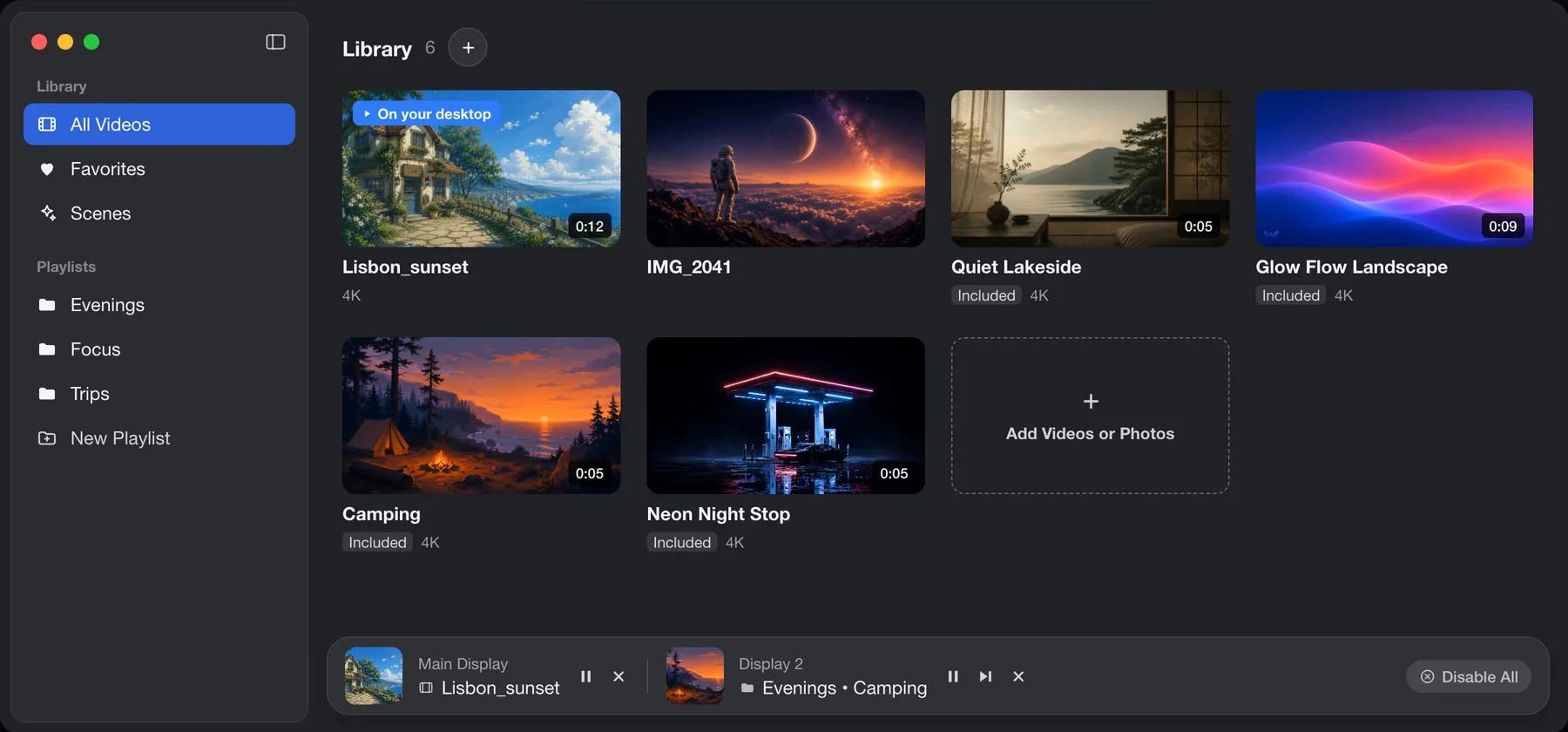
Una foto guardada está en «Todos los vídeos», junto a tus vídeos y tus Escenas. Añádela a una playlist para que se vaya alternando con ellos, o déjala en una pantalla mientras otra reproduce un vídeo.
¿Escena de foto o vídeo con zoom 3D?
Las apps del móvil y los editores de vídeo pueden exportar una foto como un clip corto con zoom 3D, con el movimiento de cámara grabado en el archivo. Walyro puede reproducir ese clip como fondo de vídeo. También puede mover la propia foto a medida que mueves el puntero.
Sigue el puntero
- Escena de foto en Walyro
- Sí
- Vídeo con zoom 3D
- No
Movimiento con el puntero quieto
- Escena de foto en Walyro
- Un desplazamiento lento que puedes acelerar, frenar o desactivar
- Vídeo con zoom 3D
- El movimiento de cámara del clip, en bucle
Se crea a partir de
- Escena de foto en Walyro
- Cualquier foto que elijas
- Vídeo con zoom 3D
- Un clip exportado desde otra app
Cambiar la profundidad después
- Escena de foto en Walyro
- Mueve el regulador «Profundidad»
- Vídeo con zoom 3D
- Exporta un clip nuevo
Se reproduce en Walyro
- Escena de foto en Walyro
- Sí
- Vídeo con zoom 3D
- Sí
Uno distinto en cada pantalla
- Escena de foto en Walyro
- Sí
- Vídeo con zoom 3D
- Sí
Preguntas frecuentes
¿Es lo mismo que el fondo con escena espacial del iPhone?
Es la misma idea con otro control. En un iPhone 12 o posterior con iOS 26, una escena espacial responde al movimiento del teléfono en tu mano, y solo sirven algunas fotos. Un Mac está quieto sobre la mesa, así que Walyro sigue el puntero, y crea las capas a partir de cualquier foto que elijas.
¿Puedo usar los fondos parallax de Wallpaper Engine en un Mac?
No. Wallpaper Engine funciona en Windows, y sus fondos de escena con parallax de ratón no se instalan en macOS. En un Mac puedes conseguir el efecto con tu propia foto en Walyro. La guía de Wallpaper Engine para Mac repasa las demás opciones.
¿Walyro sube mi foto a algún sitio?
No. Walyro crea las capas en tu Mac y las guarda allí, en su propia carpeta. No necesitas ninguna cuenta.
¿Por qué mi foto se mueve como una sola pieza plana?
Walyro no ha encontrado nada delante ni una distancia clara en esa foto, así que mueve toda la imagen como una sola capa. Prueba con una foto que tenga una persona, una mascota o un objeto en primer plano, o con un paisaje que se pierda en la distancia.
¿Un fondo de pantalla parallax gasta más batería?
Cualquier fondo en movimiento consume algo de energía. Activa «Más tranquilo mientras trabajas» para calmar la foto cuando las ventanas llenan la pantalla, o desactiva «Movimiento automático» para que solo se mueva con el puntero. Walyro también se pausa cuando la pantalla se bloquea o entra en reposo, y en el modo de bajo consumo si activas esa opción.
¿Es gratis?
Walyro se descarga gratis, y la versión gratuita incluye las escenas de foto. Una compra única quita los límites de la versión gratuita, sin suscripción y sin anuncios.
Fuentes y lecturas recomendadas
Empieza con una foto que ya tengas
Elige una imagen con algo en primer plano, ponla en tu escritorio y mueve el puntero. Walyro funciona en macOS 14 y posteriores.
4,7 de 5 · 95 valoraciones en el Mac App Store