
Fondo de pantalla generativo para Mac
Un fondo de pantalla generativo es un fondo en movimiento que tu Mac dibuja en tiempo real, sin reproducir ningún archivo de vídeo. Walyro incluye cuatro escenas con colores y movimiento ajustables. Son escenas procedurales, no imágenes creadas por IA a partir de un texto.
Las escenas, de un vistazo
Un fondo de pantalla generativo lo dibuja tu Mac mientras lo miras. No hay ningún vídeo detrás: la escena es la descripción de un aspecto, y el chip gráfico genera cada fotograma a partir de ella. Nada se repite en bucle, porque no hay una grabación que vuelva al principio, y no hay nada que descargar antes de empezar.
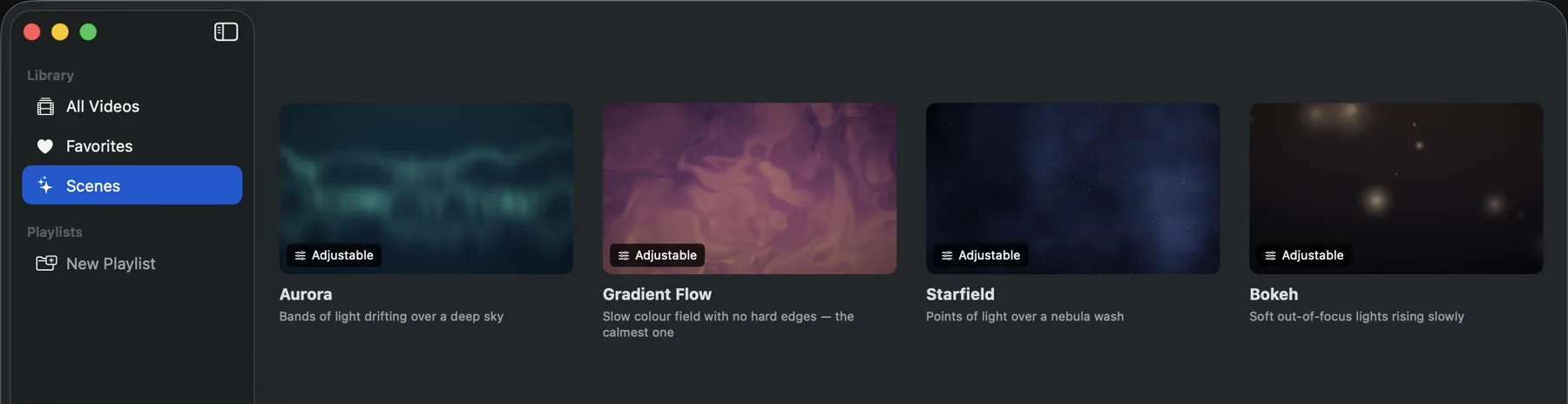
Walyro incluye cuatro: Aurora, Flujo de color, Campo de estrellas y Bokeh, con seis variantes de color cada una. Puedes cambiar lo rápido que se mueve una escena, cuánto brilla detrás de tus ventanas y cuánto detalle muestra, y guardar tu versión en la misma biblioteca donde están tus fondos de vídeo.
- Escenas incluidas
- Aurora, Flujo de color, Campo de estrellas y Bokeh
- Aspectos de partida
- Seis variantes de color por escena, 24 en total
- Archivo de fondo necesario
- Ninguno; los fotogramas se dibujan mientras miras
- Qué puedes ajustar
- Movimiento, brillo y detalle
- A qué responde una escena
- A la luz del día, a un escritorio lleno de ventanas y a tu color de énfasis de macOS
- Modos de calidad
- Alta a 30 fps, Económica a 12 fps o Automática
- Pantallas
- Todas las pantallas, la principal o una pantalla concreta
- Requisitos
- macOS 14 o posterior
Cuatro escenas para empezar
Elige luz que se desliza con Aurora, un campo de color tranquilo con Flujo de color, estrellas sobre una nebulosa con Campo de estrellas o luces suaves que flotan con Bokeh. Cada una tiene seis variantes de color: 24 aspectos de partida en total.
Cómo poner un fondo de pantalla generativo en Mac
Instala y abre Walyro en un Mac con macOS 14 o posterior. No hace falta descargar ningún vídeo de fondo aparte.
Abre Escenas y elige una escena
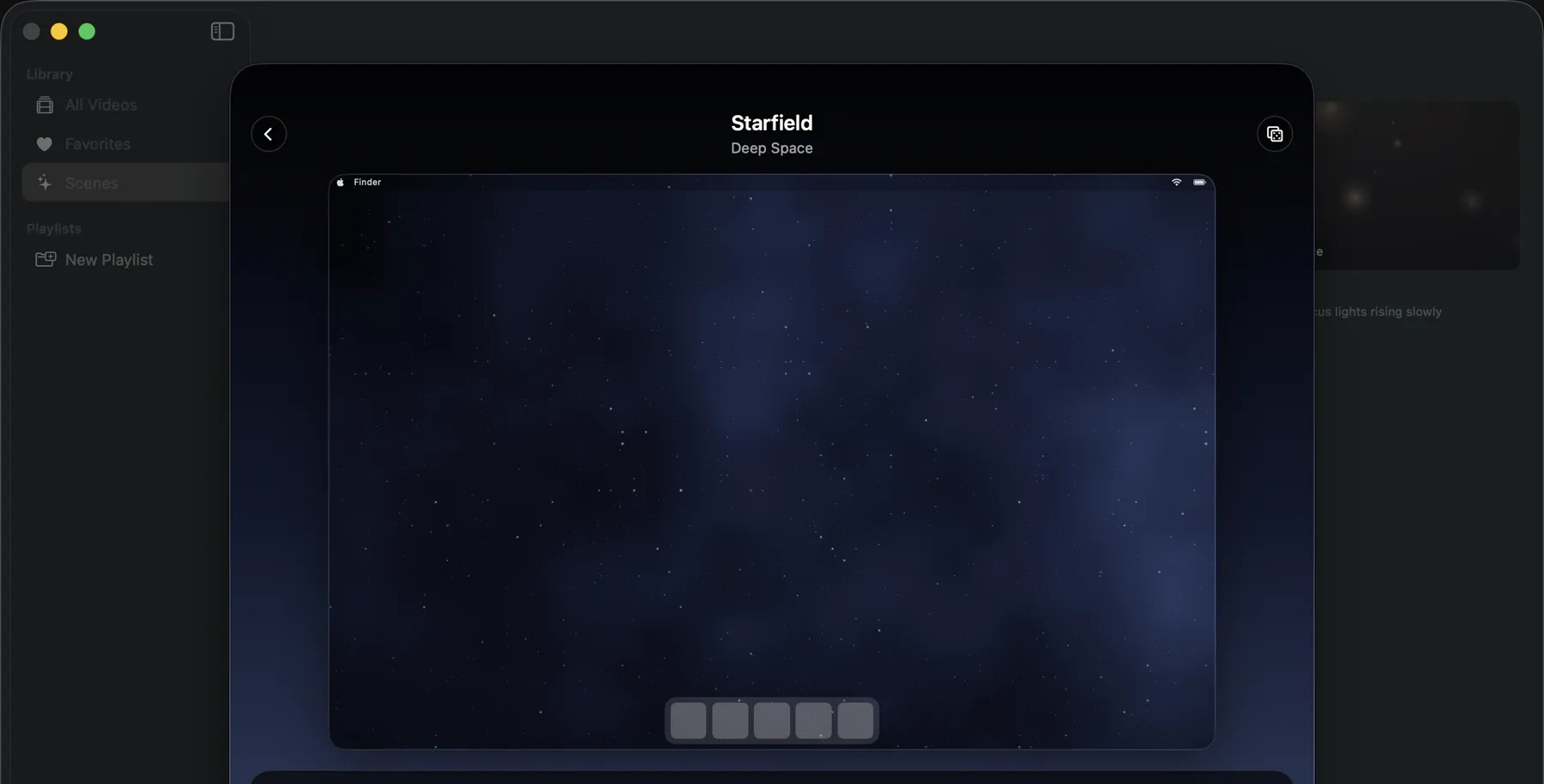
Selecciona Escenas en la barra lateral y haz clic en una escena. La vista previa usa las proporciones de tu pantalla y muestra una barra de menús y un Dock de muestra para que compruebes que los iconos se siguen leyendo bien.
Elige una variante de color
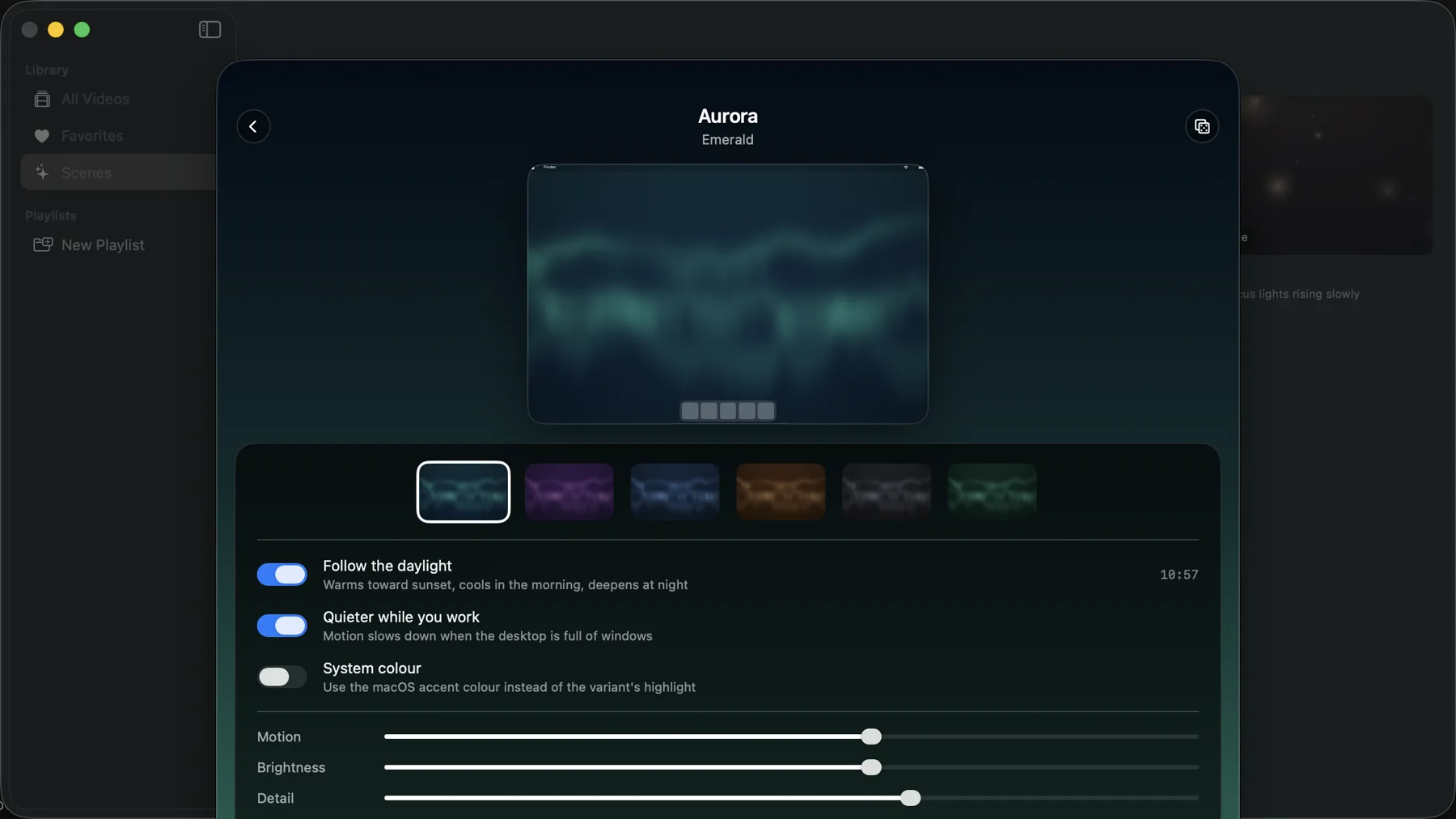
Escoge una variante como Esmeralda, Ártico, Brasa o Grafito. Abre «Ajustar» si quieres cambiar el movimiento, el brillo, el detalle o el comportamiento.
Elige la pantalla y ponlo de fondo
Selecciona una pantalla o todas y haz clic en «Poner de fondo». Usa «Guardar como mía» para conservar tu versión en la biblioteca para más adelante.

4,7 de 5 · 95 valoraciones en el Mac App Store
Ajusta los colores y el movimiento
Empieza con una de las seis variantes de color y luego ajusta la escena en su vista previa en directo. Puedes guardar varias versiones; cada una lleva como nombre la escena y la variante.
- «Movimiento» cambia lo rápido que se mueve la escena.
- «Brillo» cambia con cuánta fuerza se ve detrás de tus ventanas.
- «Detalle» cambia lo cargada que se ve la imagen.
Deja que la escena siga tu día
Los tres interruptores que hay sobre los reguladores permiten que una escena responda a tu Mac sin perder el aspecto que has elegido.
- «Seguir la luz del día» entibia la paleta hacia el atardecer, la enfría por la mañana y la oscurece por la noche. Matiza los colores que has elegido en lugar de cambiar la escena.
- «Más tranquilo mientras trabajas» frena el movimiento cuando las ventanas llenan el escritorio, para que el fondo distraiga menos.
- «Color del sistema» usa el color de énfasis de macOS para el tono destacado de la escena, así que sigue los cambios que hagas en Ajustes del Sistema.
Consumo de batería y rendimiento
Una escena generativa no gasta automáticamente menos batería que un vídeo. Las escenas dibujan cada fotograma en la GPU; los vídeos usan hardware de decodificación dedicado. Los dos consumen energía.
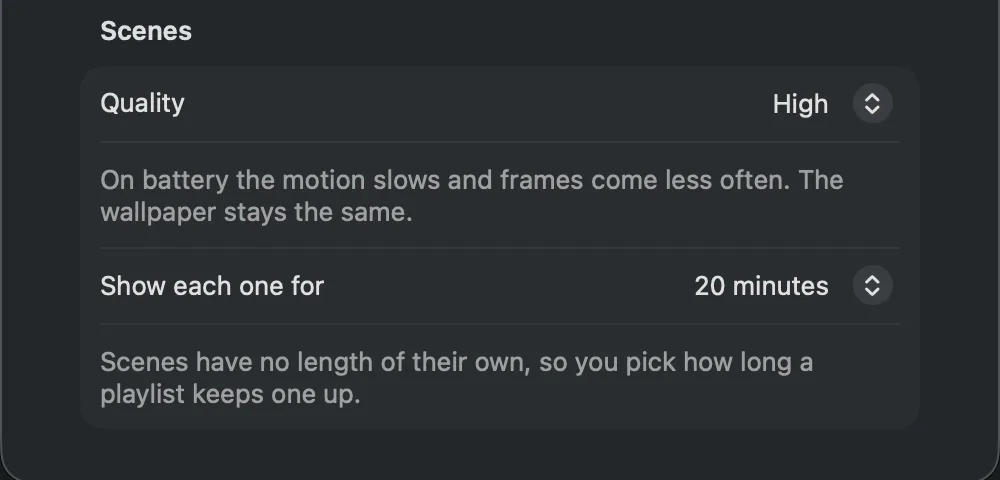
Elige un modo de calidad en los ajustes de Escenas de Walyro. Aparte, Walyro puede detener los fondos por completo en el modo de bajo consumo.
- «Alta» dibuja 30 fotogramas por segundo.
- «Económica» dibuja 12 fotogramas por segundo y reduce el movimiento y el detalle.
- «Automática» baja la calidad cuando el Mac está caliente o en modo de bajo consumo, y la recupera cuando las condiciones mejoran.
Usa escenas en varias pantallas y en playlists
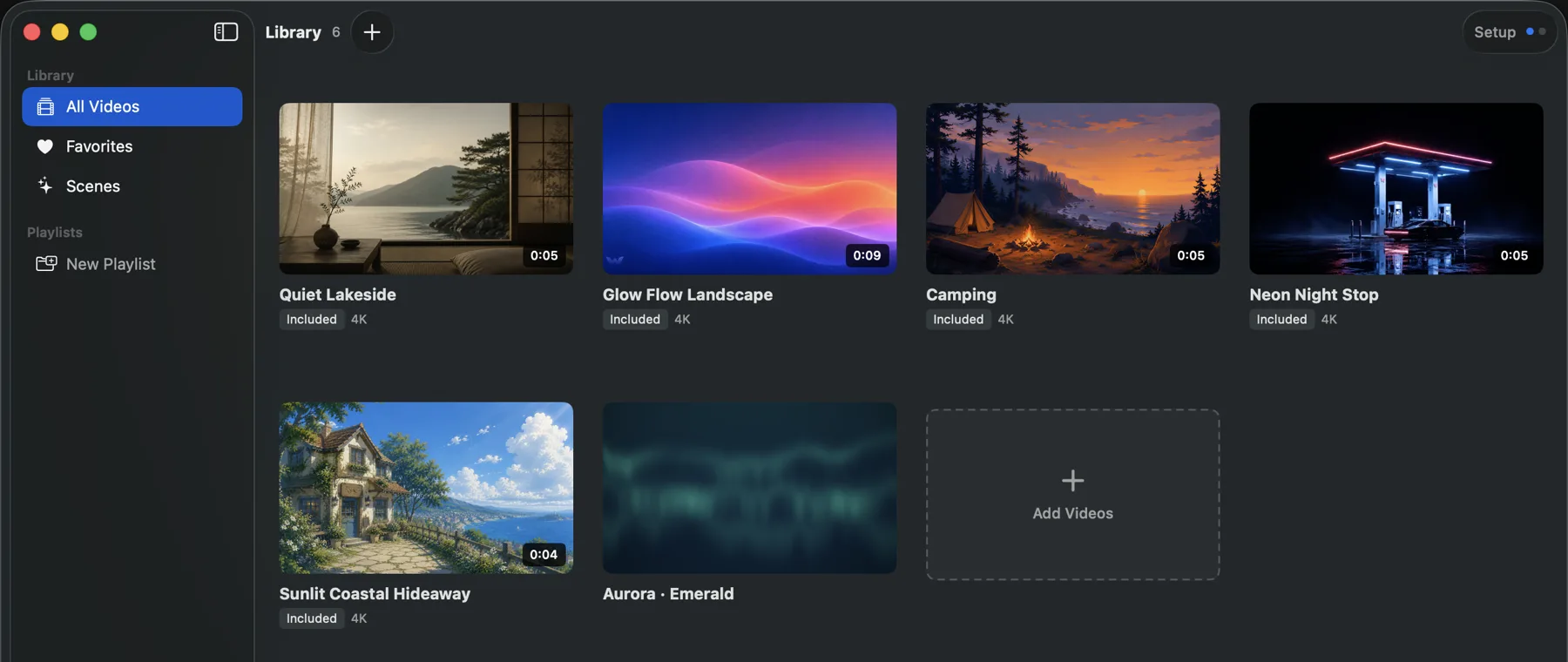
Una escena guardada aparece en «Todos los vídeos» junto a los vídeos que has importado. Añádela a Favoritos o a una playlist y mándala a todas las pantallas, a la principal o a una pantalla concreta. Una pantalla puede mostrar una escena mientras otra reproduce tu propio vídeo.
Un vídeo tiene una duración fija; una escena no tiene un final natural. Elige un intervalo de playlist de 5, 20 o 60 minutos para decidir cuánto tiempo se queda cada escena en pantalla. Las playlists pueden mezclar escenas y archivos de vídeo.
En qué se diferencia un fondo generativo de un vídeo
Un vídeo se graba o se renderiza de antemano, se guarda como archivo y se reproduce en bucle. Una escena generativa le describe un aspecto al chip gráfico y dibuja cada fotograma mientras lo miras. No hay un punto del bucle en el que la reproducción vuelva a empezar.
La app y los ajustes que guardas siguen ocupando espacio en disco, pero no hay ningún archivo de vídeo aparte que almacenar. Como los fotogramas se generan en tu Mac, la escena puede responder a la hora, a tu color de énfasis de macOS y al estado de tu escritorio sin conexión a internet.
¿Escena generativa o fondo de vídeo?
Elige una escena si quieres movimiento y colores ajustables. Elige un vídeo si quieres tus propias grabaciones en el escritorio. Las dos opciones funcionan en Walyro.
Archivo de fondo
- Escena generativa
- Solo ajustes; ningún archivo de vídeo aparte
- Fondo de vídeo
- Un archivo de vídeo guardado en tu Mac
Buscar o importar un clip
- Escena generativa
- No hace falta
- Fondo de vídeo
- Usa un vídeo incluido o importa uno tuyo
Tus propias grabaciones
- Escena generativa
- No
- Fondo de vídeo
- Sí
Se repite en bucle
- Escena generativa
- No
- Fondo de vídeo
- Sí
Responde a la luz del día y a la actividad del escritorio
- Escena generativa
- Sí
- Fondo de vídeo
- No
Opciones de color
- Escena generativa
- Seis variantes por escena, más el color de énfasis de macOS
- Fondo de vídeo
- Los colores del vídeo
Duración en una playlist
- Escena generativa
- 5, 20 o 60 minutos
- Fondo de vídeo
- La duración del clip
Pantallas por separado
- Escena generativa
- Sí
- Fondo de vídeo
- Sí
Preguntas frecuentes
¿Es lo mismo que el Escritorio dinámico de Apple?
No. El Escritorio dinámico de Apple cambia entre imágenes fijas a medida que avanza el día. Una escena generativa de Walyro se mueve de forma continua, y la luz del día cambia sus colores en lugar de pasar a otra fotografía.
¿Puedo crear un fondo de pantalla a partir de un texto?
No. Son escenas procedurales que Walyro genera en tu Mac, no un generador de imágenes con IA. Eliges una escena y una variante de color, y luego ajustas su movimiento, su brillo, su detalle y su comportamiento.
¿Puedo usar cualquier color que quiera?
Puedes elegir entre seis variantes por escena o usar el color de énfasis de tu Mac para el tono destacado. Los reguladores controlan el movimiento, el brillo y el detalle; no son un selector de color libre.
¿Necesito conexión a internet?
Una vez instalado Walyro, las escenas se generan en tu Mac a partir de tus ajustes. No necesitas reproducir en streaming ni descargar vídeos de fondo para usarlas.
¿Los fondos generativos gastan menos batería que un fondo de vídeo?
No necesariamente. Una escena dibuja cada fotograma en la GPU, mientras que un vídeo lo decodifica hardware dedicado a esa tarea, así que ninguno de los dos sale gratis. Lo que controlas es el modo de calidad: «Económica» dibuja 12 fotogramas por segundo en lugar de 30, «Automática» baja la calidad cuando el Mac está caliente o en modo de bajo consumo, y Walyro puede detener los fondos por completo en el modo de bajo consumo.
¿Puedo usar una escena en una segunda pantalla o en una playlist?
Sí. Una escena guardada aparece en «Todos los vídeos» junto a los clips que has importado, así que puede ir a todas las pantallas, a la principal o a una pantalla concreta, y una pantalla puede mostrar una escena mientras otra reproduce tu propio vídeo. Como una escena no tiene un final natural, las playlists le dan un intervalo de 5, 20 o 60 minutos, y una playlist puede mezclar escenas y vídeos.
¿Qué Mac pueden usar las escenas?
Walyro necesita macOS 14 o posterior. Las escenas usan Metal, el framework gráfico de Apple, compatible con los Mac que tienen esa versión de macOS.
Fuentes y lecturas recomendadas
Haz tuya una escena
Elige un aspecto de partida, ajústalo en la vista previa y ponlo en tu pantalla. Walyro funciona en macOS 14 y posteriores.
4,7 de 5 · 95 valoraciones en el Mac App Store